Entrez en relation avec vos clients et ouvrez leur un accès à MoneyPitch, c’est très simple avec MoneyPitch Starter !
Créez vos contacts rapidement à partir des informations remontées par vos clients via un recueil en ligne sécurisé, et mettez MoneyPitch en avant dès les premiers instants de votre relation avec eux.
Actualisez facilement les informations de vos clients existants et, si besoin, ouvrez-leur un accès à MoneyPitch.
Lorsque vous créez un contact de type prospect ou contact, personne physique, une nouvelle fenêtre vous propose l’option MoneyPitch Starter…
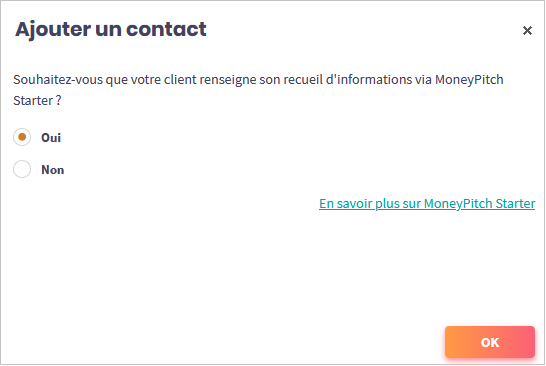
Si vous cliquez sur « Oui » et validez, votre client reçoit un mail l’invitant à définir son mot de passe puis à se connecter à MoneyPitch : il doit alors renseigner ses informations dans le recueil à travers un parcours exhaustif et intuitif, puis il vous les envoie en un clic…
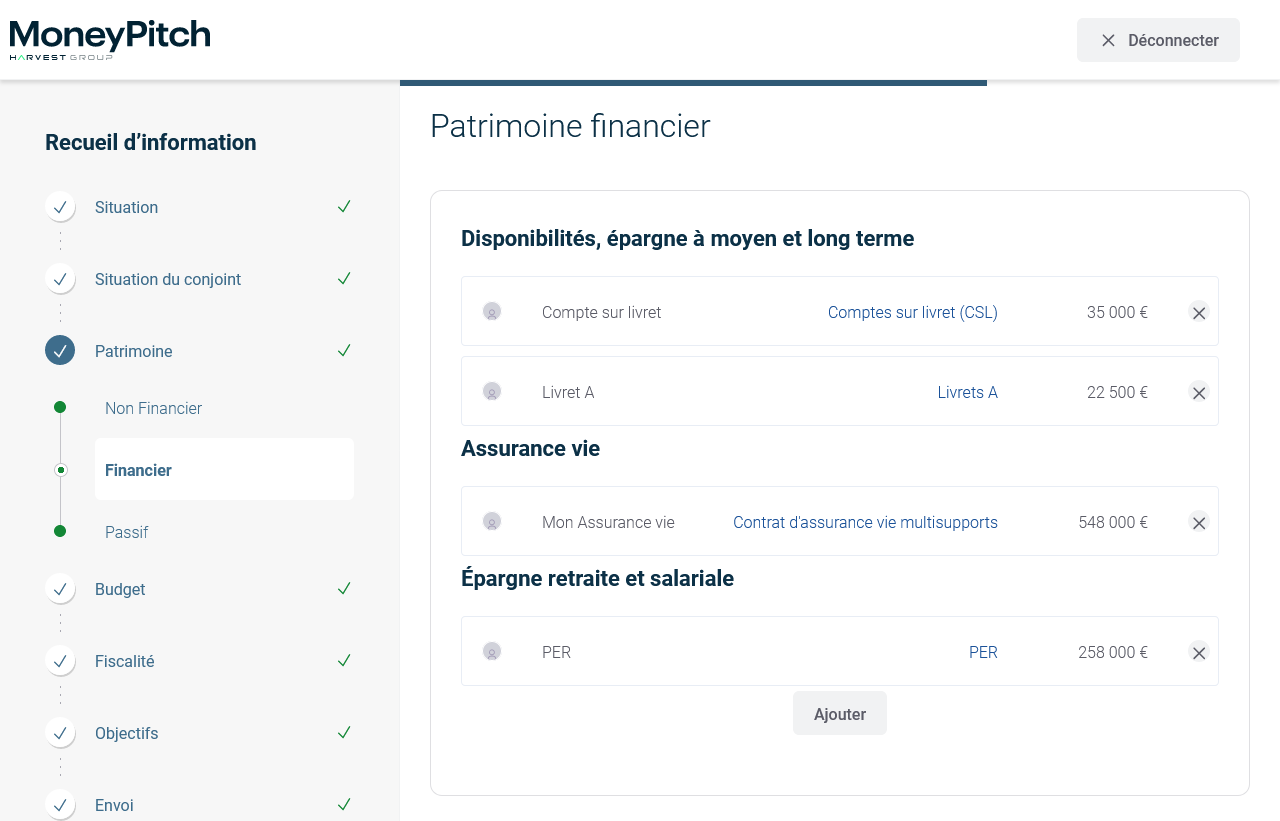
Dans O2S, grâce aux alertes, récupérez les informations du client…
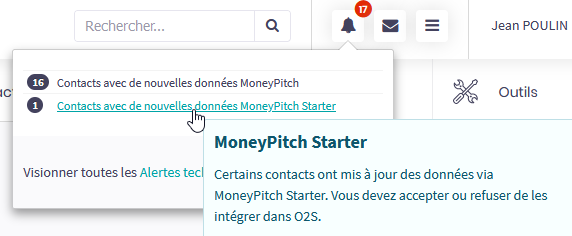
En acceptant les données du client, attribuez-lui le type de MoneyPitch de votre choix…
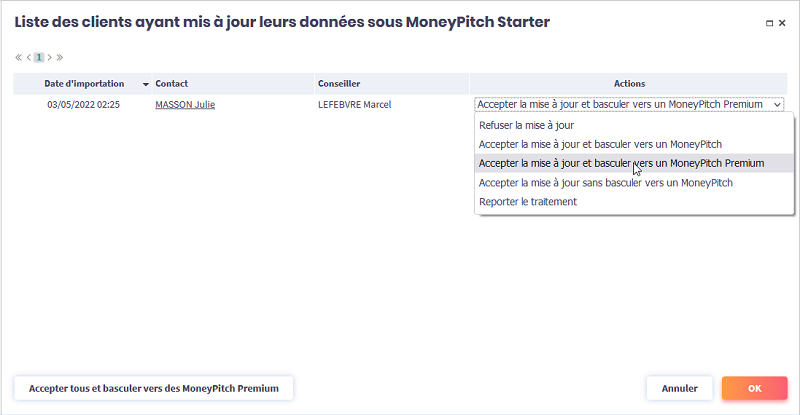
Et voilà, les informations sur votre client sont renseignées dans O2S et il dispose de MoneyPitch !
Vous pouvez aussi utiliser MoneyPitch Starter pour mettre à jour les informations de vos clients existants ne disposant pas encore de MoneyPitch.
Depuis leur dossier, cliquez sur Mettre à jour via MoneyPitch Starter.
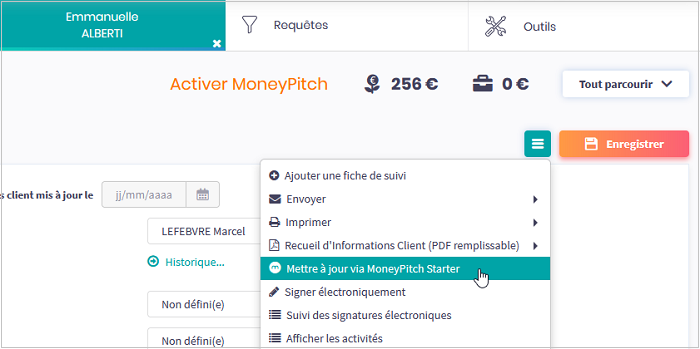
Un lien vers le recueil en ligne leur est envoyé ; vous récupérez ensuite les informations dans O2S.
Pour aller plus loin
Prenez connaissance plus en détail de MoneyPitch Starter grâce à l’aide ou au tuto dédié.
La signature électronique, votre allié du quotidien : un outil puissant, simple et rapide !
Le processus de signature électronique gagne en clarté ; dès aujourd’hui, vos clients peuvent signer les documents et contrats encore plus rapidement.
- Le parcours de signature a été simplifié ; de plus son affichage est adapté à tous les pc et tablettes
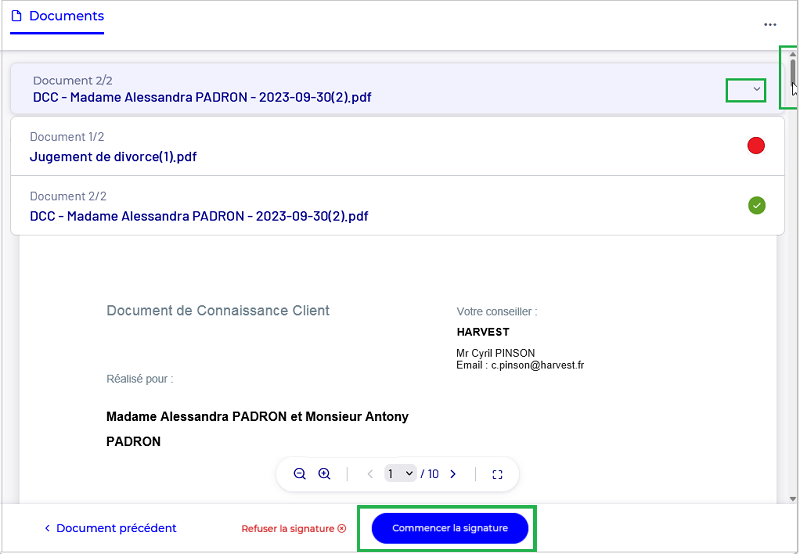
- En haut de la fenêtre, un chevron permet d’afficher la liste des documents à signer. De plus, les boutons > Document suivant et < Document précédent permettent de passer d’un document à l’autre de façon intuitive
- Une pastille rouge indique que le document doit être lu. Elle passera au vert une fois la lecture intégrale effectuée. Pour rappel, chaque document doit être parcouru à l’aide de la barre de défilement à droite de la fenêtre.
- Quand tous les documents ont été lus, le bouton bleu Commencer la signature devient cliquable.
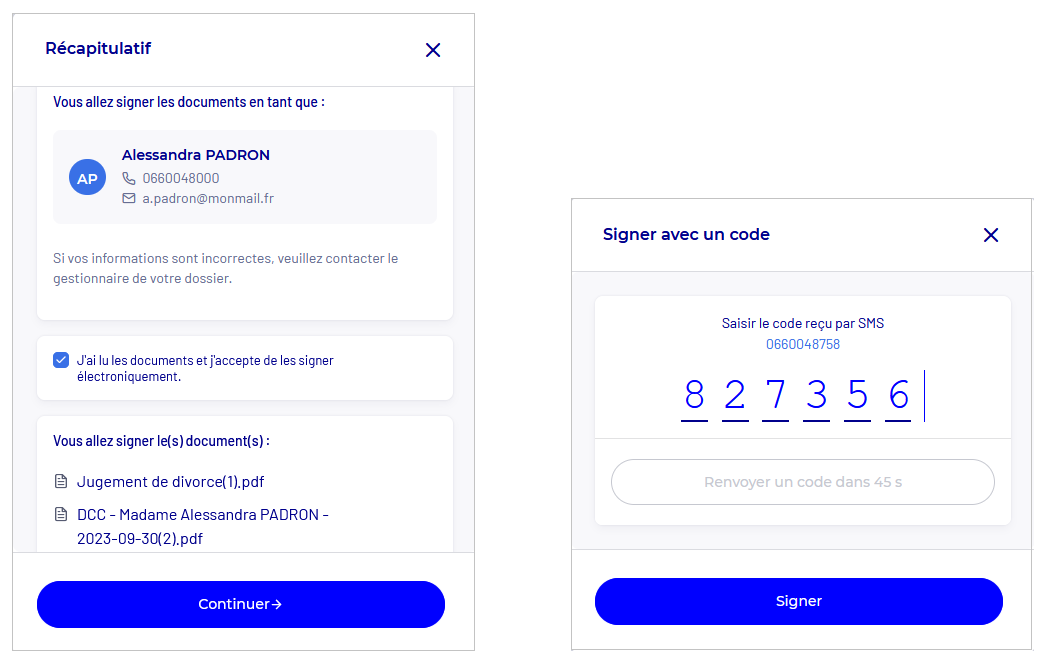
Enfin, les fenêtres d’acceptation des CGU et de saisie du code OTP ont été fusionnées afin de réduire le nombre d’actions du signataire et également de le guider dans son parcours de signature ; dès la sasie du dernier chiffre du code, si ce dernier est ok, la signature est directement réalisée. Le client reçoit alors les documents par email.
Pour en savoir plus, consultez le tuto dédié à la signature électronique.
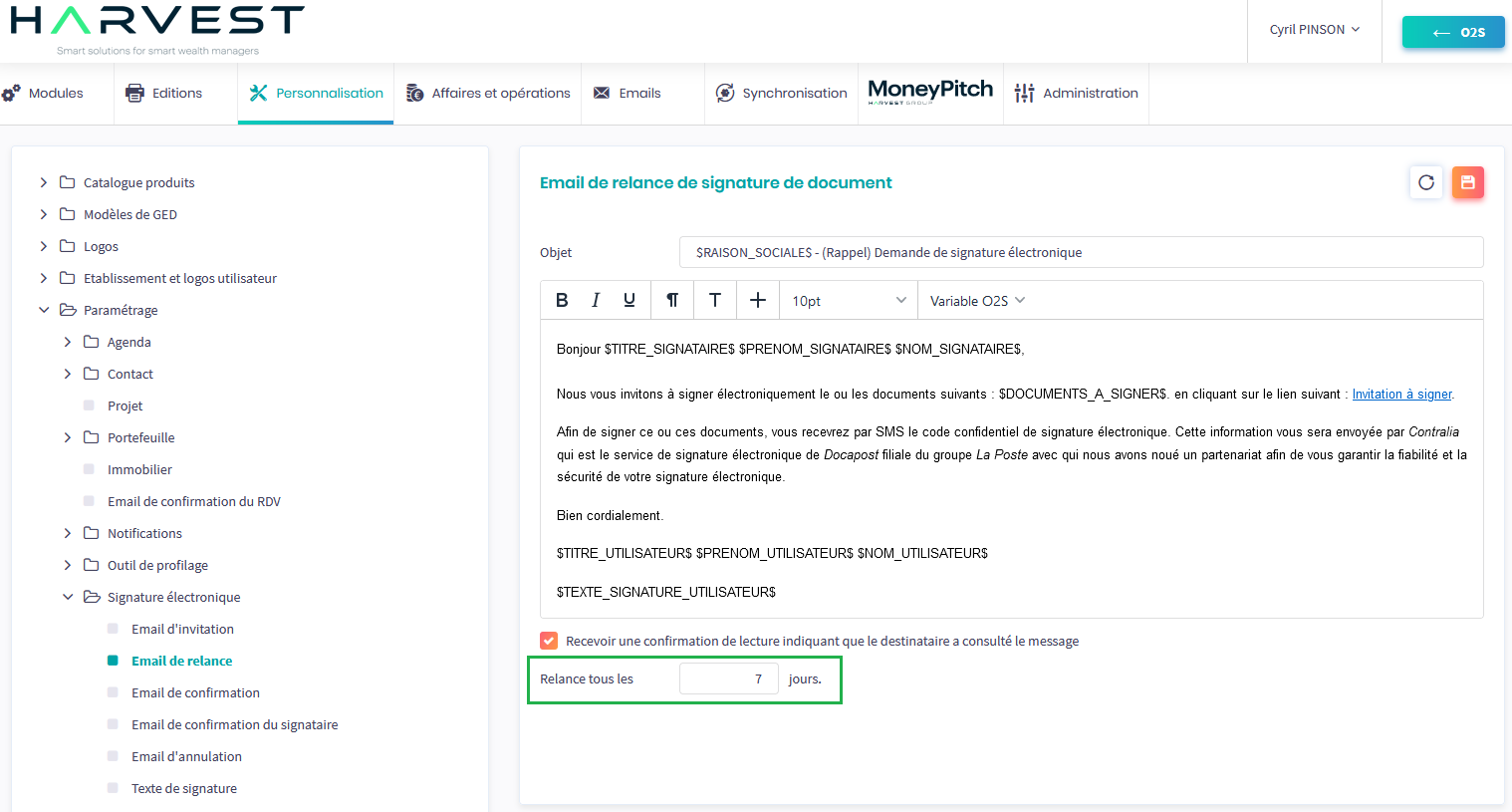
Relance automatique des signatures électroniques
Avec O2S, vous pouvez maintenant envoyer automatiquement un mail de relance à vos clients pour les inviter à signer les documents qu’ils n’ont pas encore signés (statut : « Signature en cours »).
Personnalisez cette relance dans le module Services > Personnalisation > Paramétrage > Signature électronique > Email de relance. Par défaut, la relance est envoyée aux signataires concernés 7 jours après que la signature a été initiée ; dans la zone de saisie dédiée, vous pouvez cependant opter pour une relance entre 3 et 15 jours après cette date. Vous pouvez bien sûr personnaliser un message de votre choix, et choisir de recevoir une confirmation lorsque le destinataire a consulté le mail de relance.
Validez votre paramétrage en cliquant sur  en haut à droite de la fenêtre (vous pouvez revenir au paramétrage O2S par défaut en cliquant sur
  ).
).