

Ce dossier pratique vous accompagne dans le paramétrage essentiel de votre fiche utilisateur, des informations de votre société, et dans l’intégration des principaux documents liés à la connaissance client, au conseil, et à la conformité, et enfin comment personnaliser vos documents grâce aux variables O2S.
Intégrez vos documents réglementaires dans O2S
Dans O2S, il est possible d’insérer et de centraliser divers documents réglementaires afin de répondre aux obligations légales et de garantir une gestion conforme des dossiers clients.
Avant toute chose, nous vous rappelons qu’il est essentiel que vous renseigniez :
Votre fiche utilisateur
Accessible en cliquant sur votre menu utilisateu (en haut à droite d’O2S), puis sur Voir ma fiche.
Dans l’onglet Général, saisissez correctement vos informations juridiques, car elles seront restituées dans différents documents via des variables dédiées.
Dans l’onglet Coordonnées, veillez à bien renseigner vos différentes adresses ainsi que, sur la droite, votre numéro de mobile pour la signature électronique. Ce dernier est essentiel pour les signatures électroniques réalisées avec vos clients, car vous recevrez un code par SMS sur votre smartphone, indispensable pour effectuer une contre-signature.
Enfin, dans Signature, vous pouvez copier-coller une image de votre signature scannée. Grâce à la variable O2S > Utilisateur connecté > Signature ($TEXTE_SIGNATURE_UTILISATEUR$ ), vous pourrez l’insérer automatiquement dans vos messages et documents.
Les informations sur votre société
Accessibles en cliquant sur votre menu nominatif > Administration > Nom et coordonnées de la société (affichant en outre votre numéro de contrat O2S à rappeler lors de vos contacts avec l’Assistance O2S). Renseignez les différentes informations dans les onglets.
Voici une liste des principaux documents réglementaires que vous pouvez intégrer dans O2S :
Documents liés à la connaissance client (KYC)
- Questionnaire de connaissance client (profil investisseur, situation patrimoniale, objectifs financiers, etc.)
- Justificatifs d’identité (carte d’identité, passeport, etc.)
- Justificatifs de domicile
- Documents relatifs à la lutte contre le blanchiment d’argent et le financement du terrorisme (LAB-FT)
Documents relatifs au conseil et à la conformité
- Lettre de mission ou contrat de prestation de conseil
O2S ne fournit pas de rapport de mission. Les documents réglementaires disponibles pouvant être générés via O2S incluent : le profil investisseur, le RIC , le DCC et la déclaration d’adéquation - Revue et Déclaration d’adéquation (justifiant les recommandations faites au client)
- Fiches de présentation des produits financiers proposés / Documents d’information clé pour l’investisseur (DICI)
Vous devez d’abord intégrer ces fiches à votre GED Produits (ou Supports) dans Outils > Bibliothèque > Produits (ou Supports)> GED, en cliquant sur le bouton [+]. Ensuite, lors de l’édition d’une déclaration d’adéquation, vous pourrez les lier à la déclaration (tuto).
Note
Si vous êtes adhérent CNCGP, ANACOFI, CNCEF, Harvest peut vous fournir le kit réglementaire, ce qui vous donné la possibilité de créer votre Document d’entrée en relation et votre Lettre de mission grâce aux variables O2S. Pour obtenir ce kit réglementaire, il vous suffit de contacter l’Assistance O2S.
Intégrer vos documents DER, Lettre de mission, et Déclaration d’adéquation (Word) dans O2S
Avant toute chose, nous vous conseillons de bien relire ces documents et de supprimer les paragraphes qui ne vous concernent pas, par exemple selon que vous êtes IOBSP ou pas. Il vous suffit de sélectionner le document, puis de cliquer sur l’icône « nuage avec flèche » pour le télécharger sur votre poste de travail. Faites les modifications nécessaires.
Attention
Assurez-vous que données correspondant aux variables du document sont bien renseignées dans O2S (votre fiche conseiller, et les fiches de vos clients), sans quoi le champ sera vide dans le document final.
Ensuite, réintégrez le document dans O2S en cliquant sur Ajouter modèle puis en le sélectionnant sur votre poste de travail.
Allez ensuite dans votre menu utilisateur (en haut à droite) > Services > Personnalisation > Paramétrage > Modèles Word où il vous suffit d’insérer vos documents à l’aide du bouton Ajouter modèle.
Attention
Pour insérer votre Déclaration d’adéquation, vous devez vous rendre dans votre menu utilisateur (en haut à droite) > Services > Personnalisation > Paramétrage > Déclaration d’adéquation.
Pour créer des catégories, cliquez sur le bouton « dossier+ ». Pour ajouter des sous-catégories, sélectionnez d’abord le dossier souhaité, puis cliquez à nouveau sur « dossier+ ».
Ensuite, depuis la page Conformité de votre client, il vous suffit de cliquer sur les 3 points à droite de Document d’entrée en relation (DER), ou de la lettre de mission, puis sur Utiliser un modèle Word de la bibliothèque. Enfin, sélectionnez votre modèle DER ou Lettre de mission. Il vous suffit de cliquer à gauche du DER ou de la Lettre de mission sur pour télécharger le document personnalisé avec les données du client au format PDF.
Documents de suivi et de reporting
- Comptes rendus de rendez-vous ou d’échanges avec le client
Dans la fiche client, cliquer sur le bouton Tout parcourir > Autres > Suivi. Cochez les éléments de suivi de votre choix. Puis cliquez sur le bouton (burger) puis sur Imprimer. - Documents de mise à jour des informations client (profil de risque, situation patrimoniale, etc.)
Documents spécifiques à la réglementation CIF (conformité)
- Lettre d’entrée en relation
- Documents attestant de la conformité avec les obligations CIF (Conseiller en Investissements Financiers)
- Preuves de remise des documents réglementaires au client
Variables : un gain de temps pour vos documents
L’utilisation de variables dans O2S permet de personnaliser les documents réglementaires tels que les modèles Word et les Déclarations d’Adéquation, en intégrant automatiquement des données spécifiques à chaque contact. Les variables peuvent aussi être utilisées dans vos emails et lettres-types.
Possibilités offertes par l’utilisation de variables
- Personnalisation des documents
Les variables permettent d’insérer des informations spécifiques comme le nom, prénom, adresse, etc., directement dans les documents, rendant chaque envoi unique et pertinent pour le destinataire. - Types de supports
- Emails : En utilisant des variables, vous pouvez envoyer des emails personnalisés à plusieurs contacts en même temps
- Lettres-types : Ces lettres peuvent être imprimées au format Word ou PDF, avec des variables intégrées pour personnaliser le contenu
- Modèles Word : Vous pouvez créer des modèles dans Word, y insérer des variables, et les utiliser pour des envois personnalisés. Et notamment pour créer vos propres modèles de Déclaration d’Adéquation
- Facilité d’utilisation
Pour les mails et les lettres-types, O2S propose une liste déroulante de variables que vous pouvez insérer facilement dans vos documents, ce qui simplifie le processus de personnalisation.
Comment utiliser les variables ?
- Insertion dans les modèles Word
- Créez votre document dans Word en y insérant manuellement les variables (en les saisissant entre deux signes ‘$’)
- Enregistrez le document au format .docx et importez-le dans O2S via le module Services > Personnalisation > Paramétrage > Modèles Word ou, s’il s’agit d’une Déclaration d’adéquation, via le module Services > Personnalisation > Paramétrage > Déclaration d’Adéquation
- Insertion dans les emails
- Accédez au module Requêtes et sélectionnez les contacts
- Utilisez le menu (Actions) pour envoyer un email
- Dans la fenêtre de rédaction, insérez des variables via la liste déroulante « Variables O2S » pour personnaliser le message
- Insertion dans les lettres-types
- Dans le module Contacts, effectuez un clic droit sur un contact et choisissez d’imprimer un courrier (Word ou PDF)
- Sélectionnez la lettre type souhaitée et modifiez-la si nécessaire en ajoutant des variables
Important
Assurez-vous que les variables sont correctement orthographiées et entourées de signes ‘$’ pour qu’elles soient interprétées correctement.
En résumé, l’utilisation de variables dans O2S permet de créer des documents personnalisés de manière efficace, améliorant ainsi la communication avec les contacts.
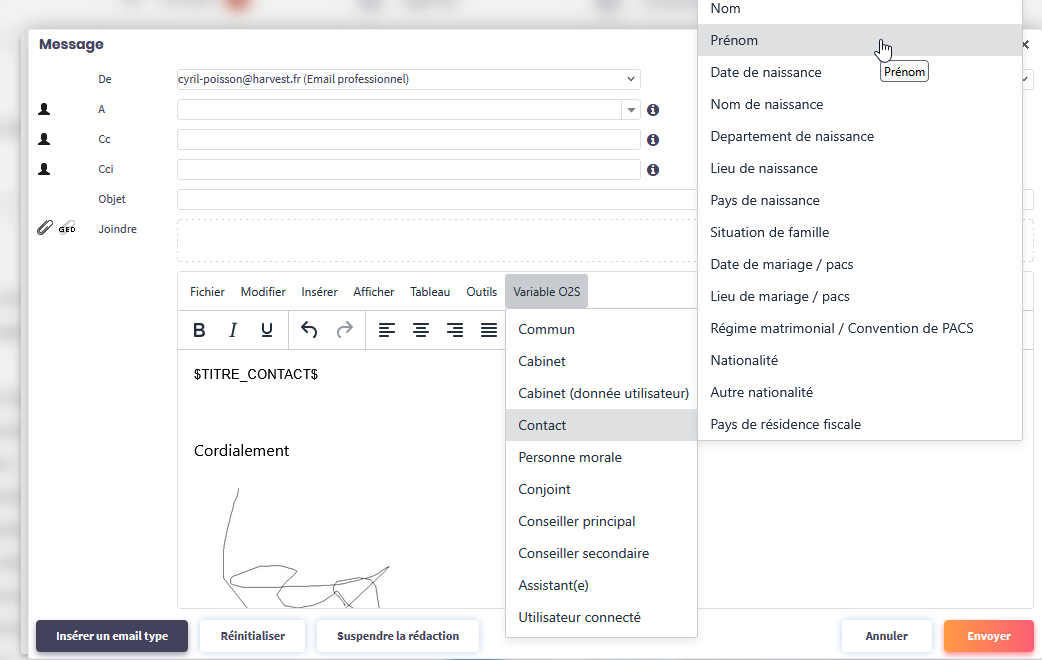
Pour en savoir plus sur l’utilisation des variables O2S :
- dans vos mails et lettres
- dans vos modèles de Déclaration d’Adéquation