

Savez-vous qu’O2S et MoneyPitch ont été enrichi de nombreuses nouveautés tout au long de l’année 2024 pour vous permettre d’optimiser votre conseil, de développer votre activité commerciale et de construire une véritable relation avec vos clients, basée sur l’échange, la transparence et l’efficacité digitale ?
En terme de conformité
Justifiez facilement l’adresse du domicile de votre client
Justifier l’adresse du domicile de votre client peut s’avérer important dans le cadre de sa conformité.
Dans la rubrique Dossier > Coordonnées de votre client, vous pouvez maintenant attacher un justificatif tel qu’une facture, une quittance,…, attestant de l’adresse de votre client.
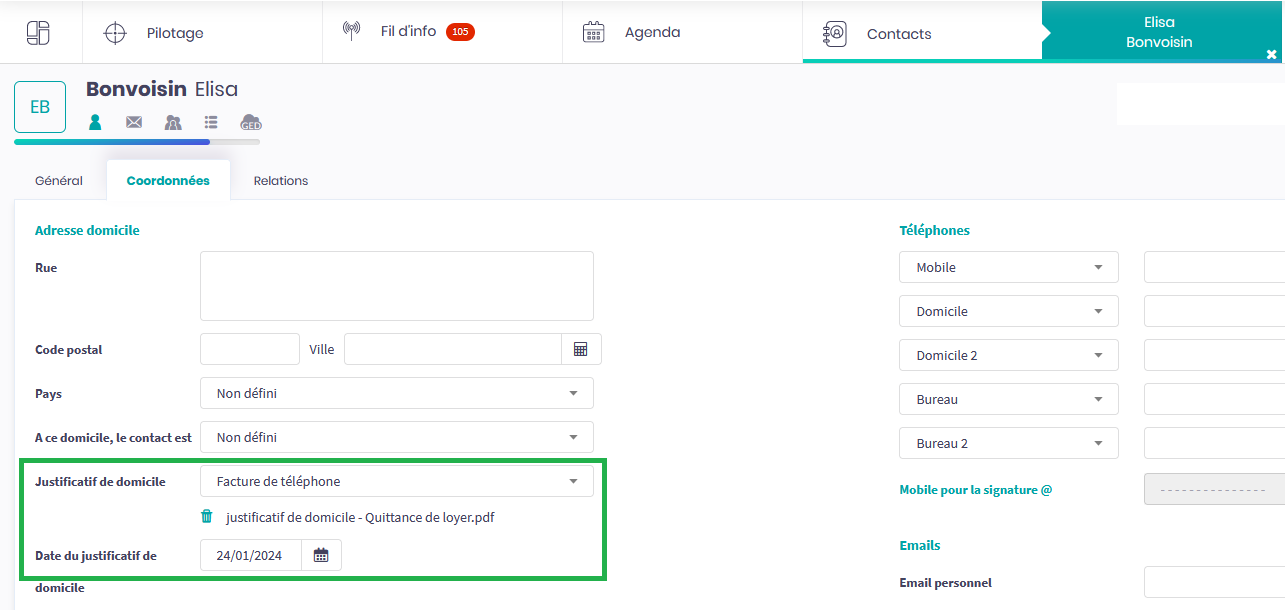
Les justificatifs de domicile que vous chargez sont automatiquement stockés dans la GED du client, dans un dossier dédié :
Gérez de manière efficace et sécurisée les accès aux informations sensibles de vos contacts et de leurs comptes
En tant que garant de la conformité de vos clients et de leurs comptes, vous détenez des informations sensibles telles que leur identité, la date d’ouverture ou le mode de gestion de leurs comptes. Ces données constituent un élément essentiel de votre relation commerciale avec vos clients, et il est crucial de pouvoir gérer leur accès de manière efficace et sécurisée.
Accès aux contacts
Jusqu’à présent, depuis le module d’administration*, vous aviez le choix d’accorder à vos collaborateurs le pouvoir de modifier toutes les informations de contact, ce qui présentait un inconvénient notable étant donné la sensibilité de certaines données, ou bien de leur interdire toute modification.
De plus, tous les utilisateurs n’étaient pas en mesure de modifier une fiche prospect.
À partir de maintenant, vous avez la possibilité de spécifier les autorisations par type de contact (client, prospect, fournisseur, autres) pour les actions suivantes :
- ajout de contact
- modification des contacts
- modification de l’identité des contacts (nom, prénom, titre et adresse)
- modification de l’origine des contacts
- modification du conseiller

(*) paramétrable dans Administration >Profils utilisateur > Sélectionner le Profil à modifier > Gestion des droits > onglet Contact, si vous disposez d’un droit d’accès à l’administration d’O2S.
Accès aux informations générales des comptes
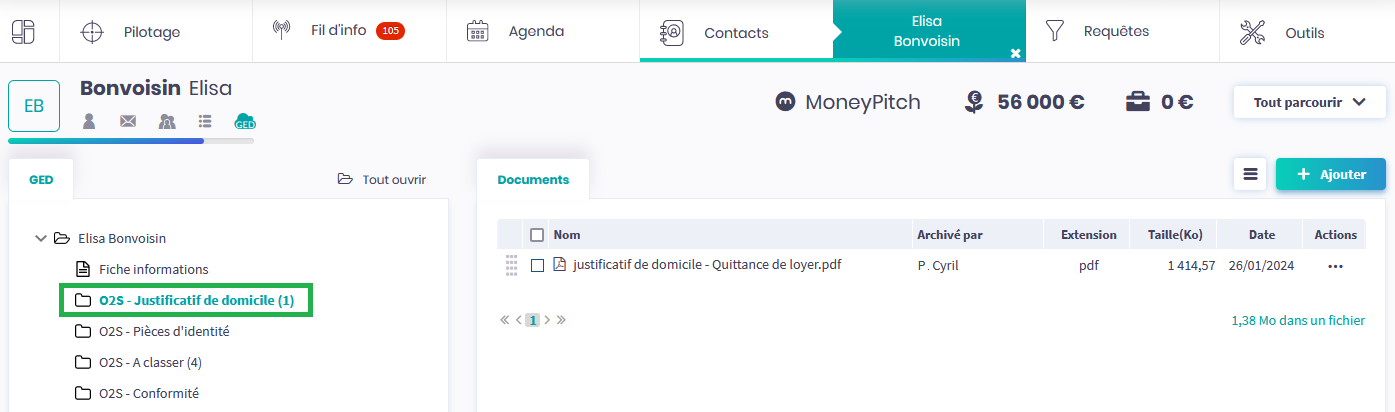
Jusqu’à maintenant, grâce au droit Accéder aux informations sur les comptes*, vous pouviez autoriser vos collaborateurs à accéder ou pas au détail des informations sur les comptes clients ; lorsqu’ils avaient accès à ces informations, ils disposaient également de la possibilité de les modifier si besoins.
Désormais, vous avez la possibilité de réguler cet accès en choisissant de le limiter à la consultation uniquement ou de l’étendre à la modification.
Ce choix conditionne, d’une part, l’accès aux situations et mouvements, que vous pouvez désormais paramétrer indépendamment, et d’autre part, un nouveau droit, Accès aux informations générales, vous donnant la possibilité d’accorder un accès en consultation ou en modification aux données associées à l’onglet Général, au mode de gestion, au démembrement, au nantissement, à la clause bénéficiaire, aux versements et rachats programmés, ainsi qu’aux avances et aux remboursements.
Vous pouvez ainsi finement personnaliser l’accès de vos collaborateurs aux différentes données sur les comptes de vos clients.
La personnalisation de vos déclarations d’adéquation en toute simplicité
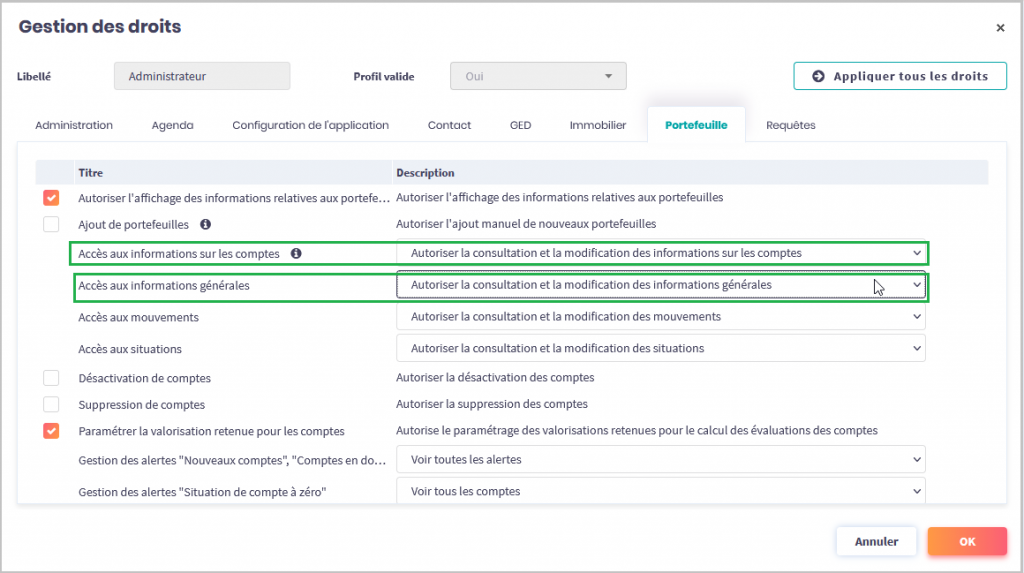
Avec la mise en place de déclarations d’adéquation au format Word, transformez la manière dont vous créez, gérez et partagez vos déclarations. Offrez à vos clients et à vos équipes une solution qui allie flexibilité, efficacité et conformité, tout en renforçant l’image de marque de votre société.
Un modèle de Déclaration d’Adéquation éditable
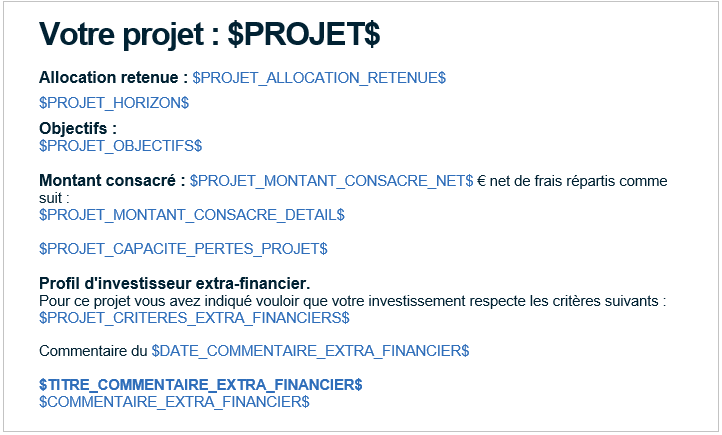
Les données de la Déclaration d’Adéquation étant surtout liées au projet du client, et pas uniquement au client lui-même, un modèle de Déclaration d’Adéquation contenant une série de plus de 70 variables dédiées aux informations financières et réglementaires de la Déclaration d’Adéquation est désormais disponible.
Note : les variables standard concernant les informations sur les contacts peuvent aussi être utilisées dans votre Déclaration d’Adéquation Word personnalisée.
Cette flexibilité vous permet de répondre parfaitement aux exigences de vos clients tout en garantissant une conformité réglementaire optimale.
Créez votre propre modèle de déclaration d’adéquation
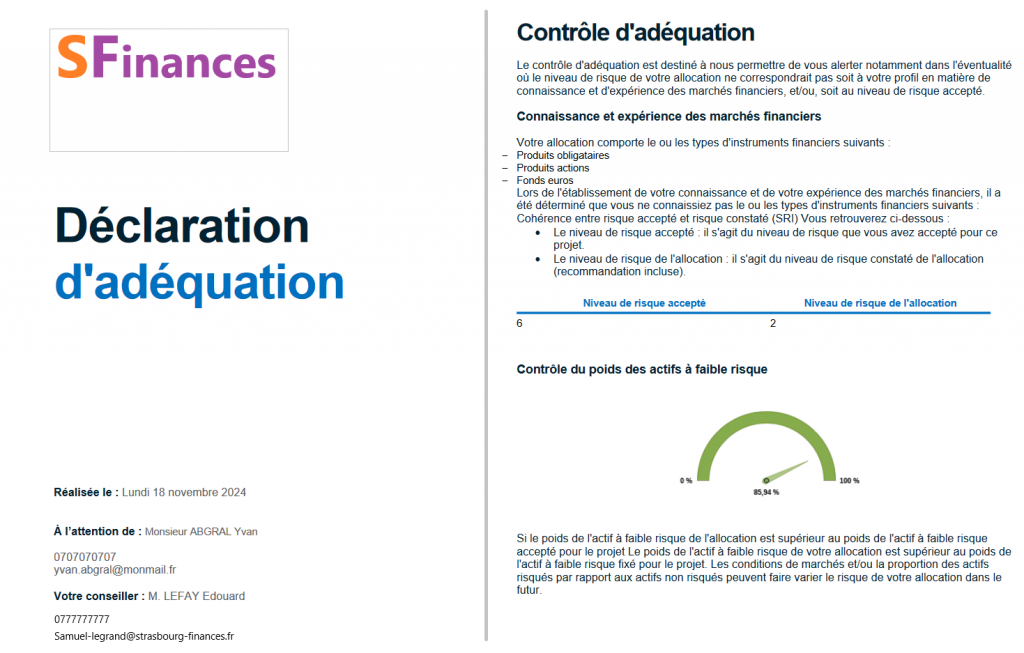
Vous pouvez donc utiliser tel quel le modèle de Déclaration personnalisable mis à votre disposition dans Services > Personnalisation > Paramétrage > Modèles Word > Déclaration d’Adéquation.
Bien sûr, vous pouvez l’adapter dans Word selon vos besoins en y intégrant votre propre texte, visuels et les variables de votre choix pour un document entièrement personnalisé. Il ne vous reste plus qu’à importer votre modèle dans O2S.
Impression de la déclaration d’adéquation avec votre modèle Word personnalisé
Lors de la génération de la Déclaration d’Adéquation, pour utiliser vos modèles personnalisés, sélectionnez le mode d’impression Modèle Word.
Puis choisissez le format de sortie qui vous convient, PDF ou Word, pour une expérience d’impression encore plus adaptée à vos besoins. Enfin, sélectionnez votre modèle Word de Déclaration.
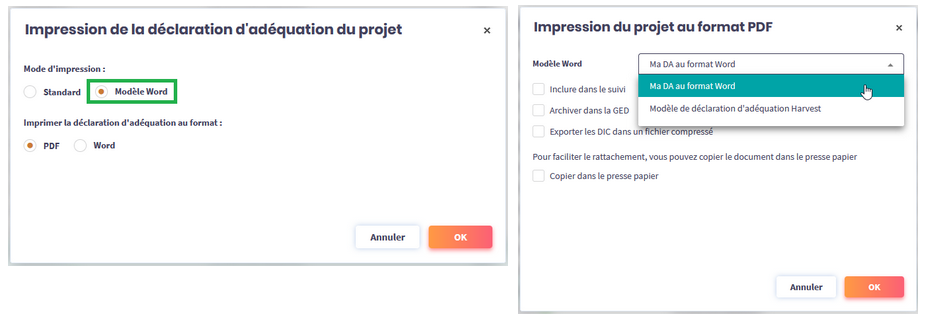
La Déclaration d’Adéquation personnalisée est alors prête.
Protection de vos modèles de Déclaration d’adéquation
Par défaut, l’impression de la Déclaration d’Adéquation au format Word est activée, vous offrant une personnalisation avancée. Toutefois, pour garantir une uniformité dans les déclarations produites, il est possible de désactiver cette option via un droit spécifique. Dans ce cas, seule l’impression au format PDF sera autorisée, assurant une présentation cohérente et standardisée de toutes les Déclarations d’adéquation produites dans votre équipe ou structure.
Un profil d’investisseur enrichi avec de nouvelles données
Un nouveau questionnaire de profil investisseur est utilisé dans O2S, MoneyPitch et KYC (ex-MoneyPitch Starter).
Pour améliorer votre confort d’utilisation, l’ergonomie, la lisibilité et la navigabilité du questionnaire ont été revues.
Chacune des 4 parties du questionnaire peut être gérée indépendamment des autres.
Grâce aux évolutions suivantes, en conformité avec les recommandations de l’ACPR, vous disposez ainsi d’un profil d’investisseur encore plus précis et adapté à votre client pour ses projets d’investissement :
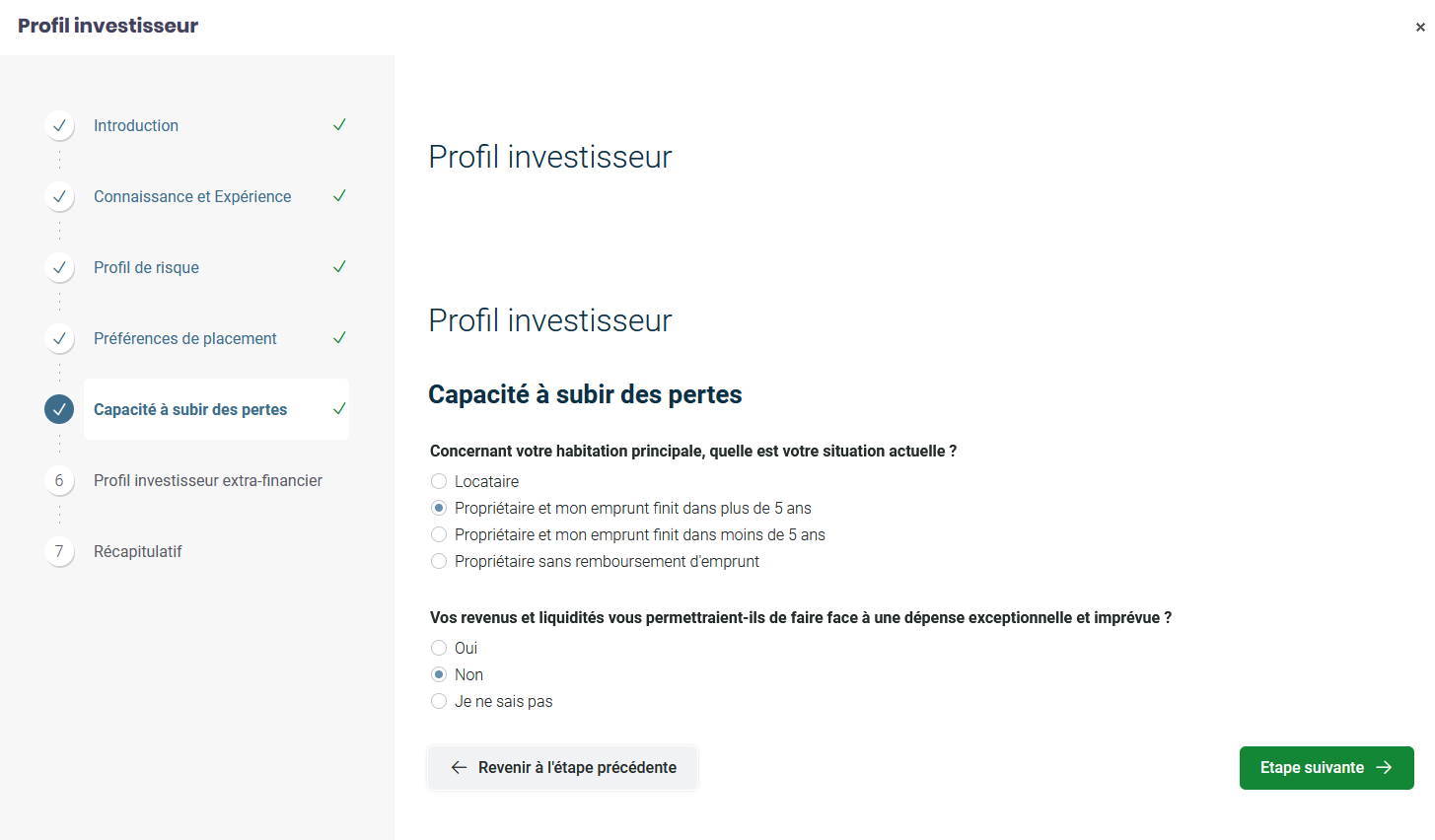
Capacité à subir des pertes
Elle est désormais déterminée à travers un scoring réalisé à partir de nouvelles questions.
Impact dans les projets d’investissement
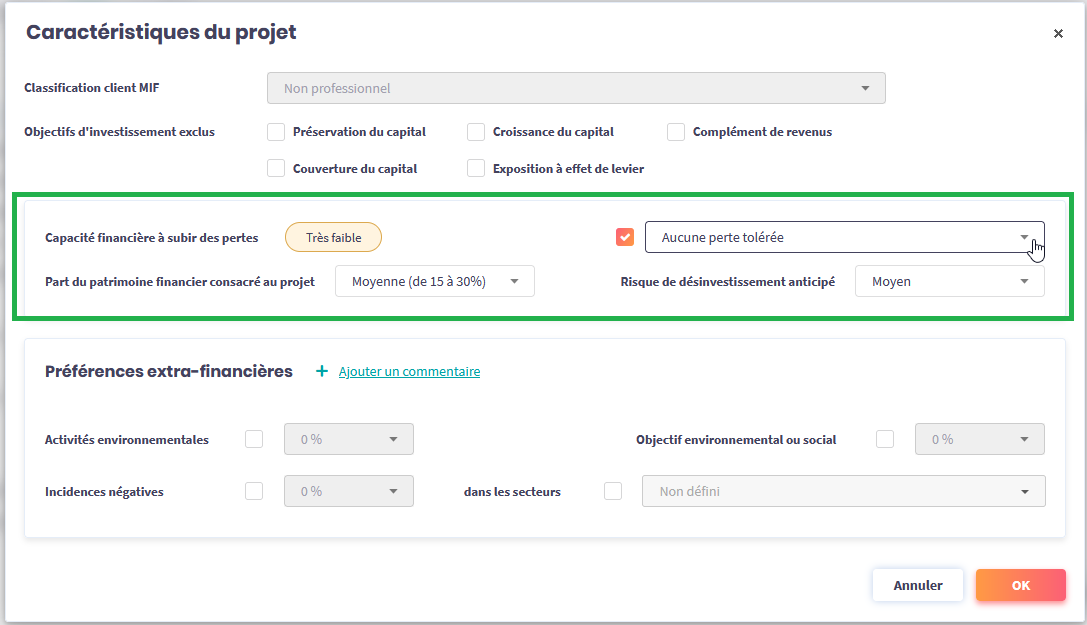
La capacité à subir des pertes (« Très faible », dans l’exemple ci-dessous) est rappelée dans chaque projet et peut être modifiée en cliquant sur Voir les critères extra-financiers et complémentaires.

Dans la fenêtre Caractéristiques du projet, ajustez la part du patrimoine financier consacré au projet et le risque de désinvestissement anticipé, afin de calculer automatiquement la perte tolérée pour le projet. En cas de besoin, cette valeur peut être adaptée manuellement en cochant la case prévue et en sélectionnant la perte que le client peut tolérer pour ce projet, dans la liste déroulante.
Questionnaire de connaissance et d’expérience enrichi
Les questions liées à la connaissance des instruments financiers comportent désormais 3 réponses contre 2 auparavant. De plus, des questions supplémentaires sur la connaissance des produits financiers ont été ajoutées :

Mettre à jour le profil d’investisseur via KYC
Les mises à jour du profil s’effectuent dans la page Conformité > Profil d’investisseur, à partir du menu Mettre à jour via KYC (ex-MoneyPitch Starter).
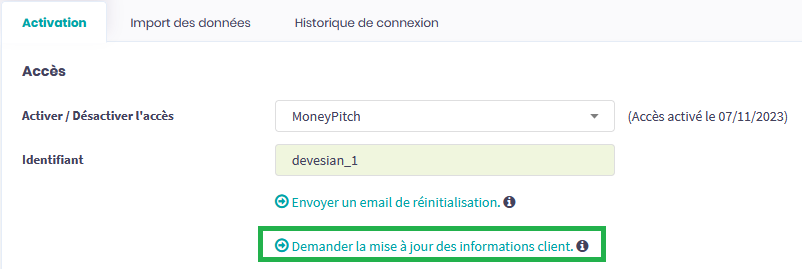
Notez que si votre client dispose déjà d’un accès à MoneyPitch ou KYC, vous avez aussi la possibilité de lui demander de mettre à jour son profil d’investisseur, en cliquant sur le lien Demander la mise à jour des informations client dans sa page MoneyPitch > Activation.
Cochez ensuite Questionnaire de profil d’investisseur et cliquez sur OK pour valider votre demande.
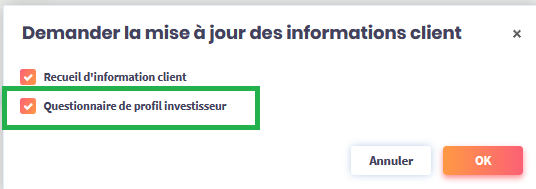
Vous pouvez par la même occasion en profiter pour lui demander de mettre à jour son Recueil d’informations client en cochant cette option.
Bon à savoir :
Dans le module Requêtes, onglet Résultats, en 2 clics vous pouvez demander aux clients sur lesquels porte pour votre requête, de mettre à jour leurs informations client via MoneyPitch.

Au service de l’agrégation de vos fournisseurs
Une agrégation encore plus rapide dans un réseau de plus de 170 partenaires
Gagnez en autonomie et en rapidité !
Depuis le module d’Administration, accessible (si vous en possédez le droit) en cliquant sur votre nom en haut à droite d’O2S, encart Gestion de l’agrégation, lorsque vous effectuez une nouvelle demande d’agrégation d’un partenaire financier, le processus de traitement est maintenant considérablement raccourci grâce à l’automatisation de la demande entre vous et vos partenaires.
Dans le formulaire de demande d’ajout d’un fournisseur, une zone Informations vous donne désormais des renseignements spécifiques au fournisseur afin de mieux vous guider dans votre saisie.

Lorsque vous cliquez sur Envoyer, dans l’onglet Source d’agrégation, votre demande est immédiatement validée avec un nouveau traducteur, et un mail est automatiquement envoyé au partenaire.
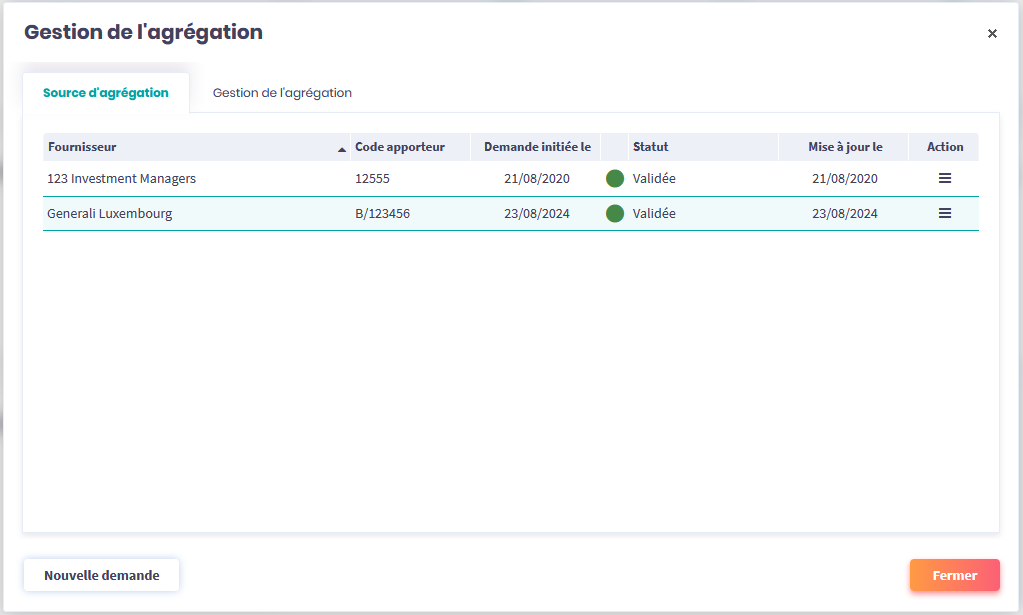
Dans l’onglet Gestion de l’agrégation, le statut du traducteur est à tant que l’établissement partenaire n’a pas envoyé les fichiers à O2S.
Lorsque ces fichiers sont transmis à O2S, le statut passe à : l’agrégation de ce partenaire (et des données financières des comptes de vos clients) est alors effective dans O2S.
Notez qu’à tout moment, vous pouvez supprimer un traducteur, en cliquant sur le menu Action > Supprimer.

Un accès direct aux souscriptions Cardif et Oradéa Vie directement depuis les projets de vos clients
O2S renforce ses liens avec vos partenaires financiers, afin de vous offrir une gestion des souscriptions encore plus rapide et fluide.
Comme vous le savez, lorsque vous préparez une proposition d’investissement de votre client depuis la rubrique « projet », vous devez renseigner le(s) compte(s) et/ou transaction(s) que vous souhaitez recommander.
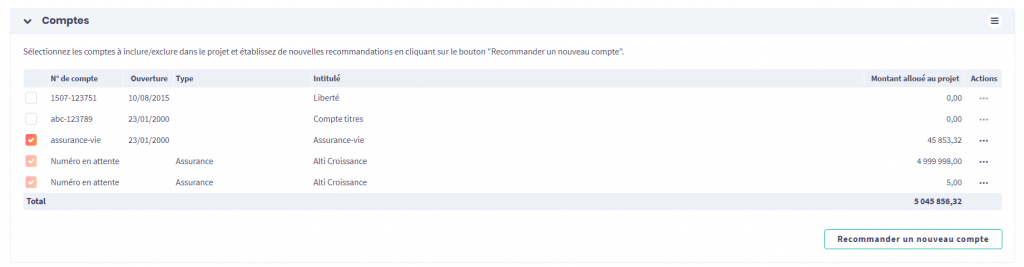
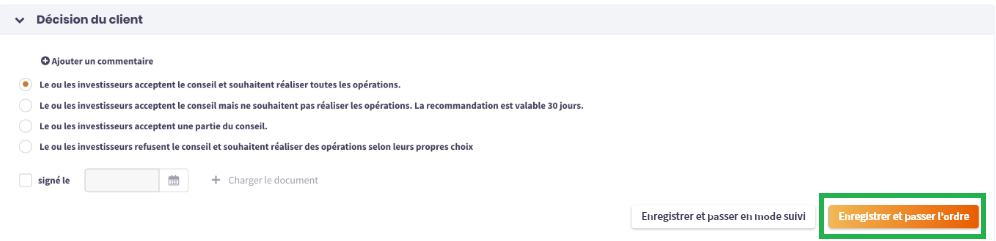
Puis, dans le projet du client, thème Décision du client, vous validez que votre client a accepté la proposition d’investissement que vous lui avez faite, en cochant l’une des 3 premières options.
NOUVEAU ! Vous pouvez désormais accéder directement au parcours de souscription de vos partenaires Cardif et Oradéa Vie en cliquant sur Enregistrer et passer l’ordre. Il n’est plus nécessaire de passer par le portefeuille des clients concernés.
Un gain de temps et une expérience optimisée !
Au service de votre proactivité commerciale
Un nouveau modèle d’affaires conçu pour définir des séquences automatisées de tâches répondant à votre workflow métier
Comme vous le savez, O2S propose des modèles d’affaires que vous ou vos collaborateurs peuvent utiliser pour effectuer un process commercial, administratif ou de toute autre nature avec vos clients. Vous disposez ainsi d’un suivi des affaires réalisées auprès de vos clients depuis leur préparation, jusqu’à leur terme.
Vous disposez d’un nouveau modèle d’affaires conçu pour vous permettre de définir des séquences automatisées répondant à votre workflow métier, avec ses propres caractéristiques.
Considérons par exemple un type d’affaires adapté à un processus métier d’entrée en relation avec un nouveau client. Pour le mettre en place, à l’aide de votre menu utilisateur en haut à droite d’O2S, rendez-vous dans le module Services, puis cliquez sur l’onglet Affaires et opérations.
Dans Affaires, cliquez sur le bouton  en haut à droite de la fenêtre. Pour rappel, la configuration des modèles d’affaires s’effectue en deux phases principales, auxquelles s’ajoute une troisième étape spécifique au type d’affaires « Workflow » :
Dans Caractéristiques, sélectionnez le type d’affaire Workflow…
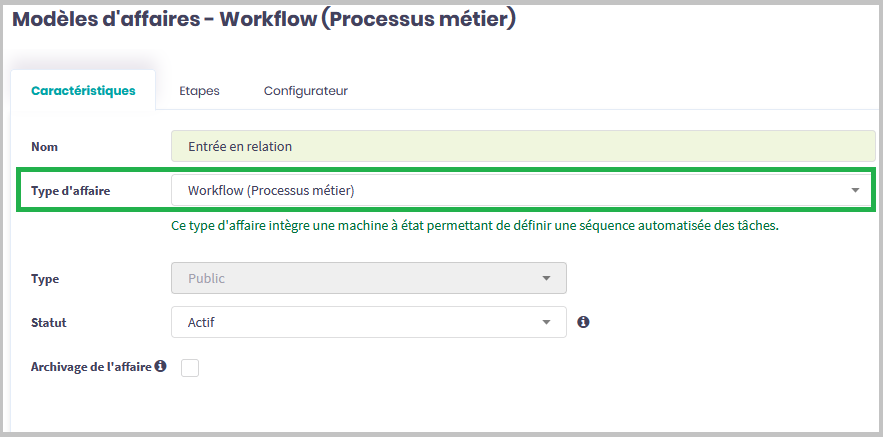
Note : pour appliquer le type Workflow (Processus métier) à un modèle d’affaires existant, assurez-vous que celui-ci est composé exclusivement de tâches, sinon vous ne pourrez pas le lui appliquer.
Cliquez sur l’onglet Etapes.
Dans Etapes, définissez les phases du workflow…
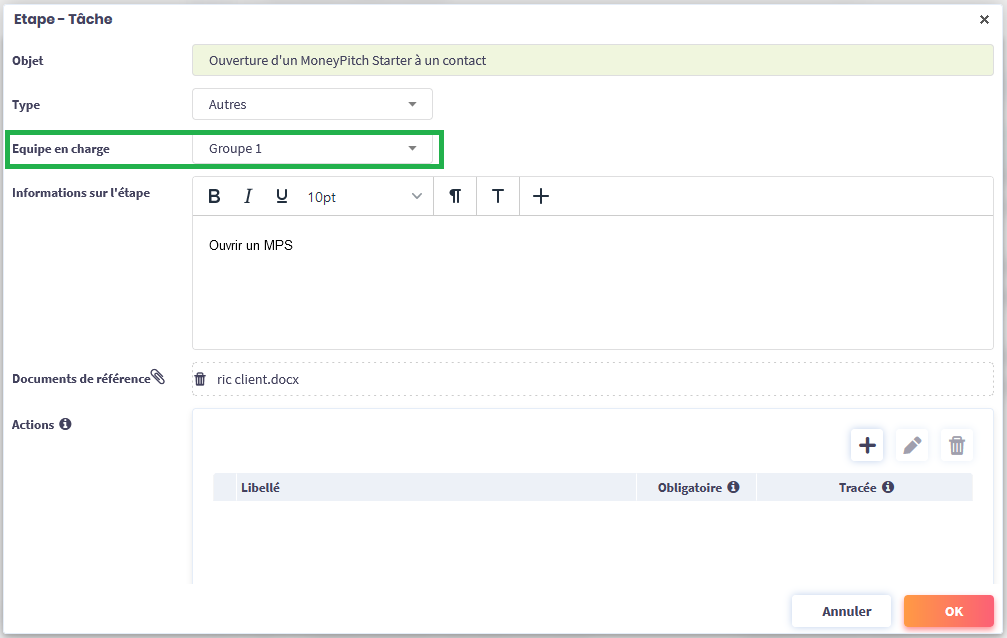
Créez ici les différentes étapes – tâches de l’entrée en relation en cliquant sur le bouton +.

Nouveau ! Dans tous les types d’affaires comportant des tâches, vous avez désormais la possibilité d’affecter ces dernières à une équipe en charge.
Toutes vos étapes sont maintenant constituées. Cliquez sur l’onglet Configurateur.
Dans Configurateur, définissez une séquence automatisée des tâches à 2 états…
A l’aide des listes déroulantes, sélectionnez l’étape à enchainer automatiquement en fonction du succès ou non de l’étape précédente.
Cliquez sur OK pour valider.
Et voilà, votre modèle d’affaires « Workflow (Processus métier) » peut maintenant être utilisé avec vos clients.

Réalisation de l’affaire
A l’instar des autres types d’affaires, une fois qu’une affaire est attribuée à des clients, les collaborateurs concernés peuvent accéder au suivi du client (via le bouton Tout parcourir > Autres > Suivi ). Il suffit alors de double-cliquer sur le premier évènement (étape) figurant en couleur.
Note : si une notification de tâche doit a été paramétrée, les collaborateurs doivent alors cliquer sur l’hyperlien du message s’affichant dans leur O2S.

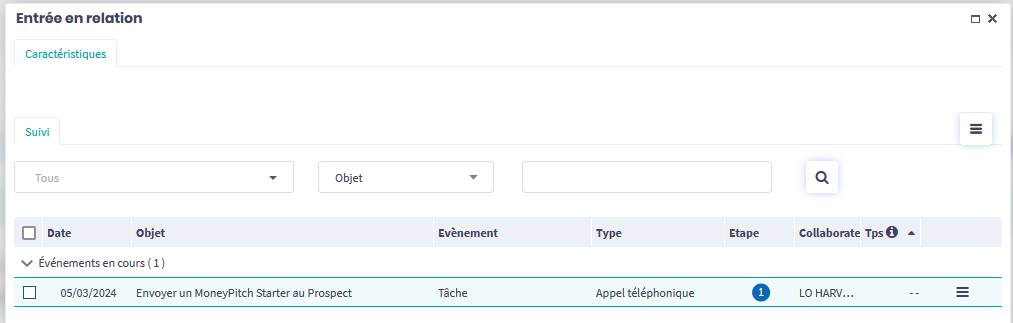
En double-cliquant sur la tâche, ils peuvent la compléter, éventuellement attacher un document depuis leur poste de travail ou depuis la GED client. Dans la suite du workflow, ils pourront, depuis la GED affaire, sélectionner les documents rattachés aux étapes déjà réalisées.
Une fois la tâche accomplie, ils attribuent l’un des nouveaux statuts : « Terminée (validée) » ou « Terminée (invalidée) », en fonction du succès ou non de l’étape. Après validation par un clic sur « OK », l’étape suivante de la séquence automatisée leur est présentée dans le suivi.
MoneyPitch Pilot : l’innovation pour un recueil d’informations clients sur mesure
Avec MoneyPitch Pilot, offrez à vos clients une expérience de saisie de leurs informations personnelles et patrimoniales entièrement personnalisée et adaptée à vos besoins spécifiques.
En ajustant le parcours de collecte de données, vous maximisez la pertinence des informations recueillies. Faites de la personnalisation un atout stratégique pour renforcer votre relation client et optimiser la gestion de vos données, tout en respectant une conformité rigoureuse avec les dernières réglementations.
Vous avez désormais toute liberté de personnaliser « KYC » (ex-MoneyPitch Starter), le recueil en ligne des données personnelles et patrimoniales que vous soumettez à vos clients afin qu’ils complètent leurs informations.
Dans Services > MoneyPitch, cliquez sur Accéder à MoneyPitch Pilot.
Note : vous devez détenir les droits d’administrateur pour pouvoir accéder à MoneyPitch Pilot.
Dashboard
Retrouvez ici les informations de votre cabinet, incluant le nom, les coordonnées, et le logo, tels qu’ils apparaissent dans MoneyPitch, MoneyPitch Premium et KYC pour vos clients.
Vous pouvez également consulter le nombre d’accès activés pour MoneyPitch, MoneyPitch Premium et KYC, ainsi que le nombre d’utilisateurs qui ne se sont jamais connectés.
Paramètres Starter
Texte d’accueil
Personnalisez à votre convenance votre texte d’accueil affichant les mentions légales.
Composez le parcours clients KYC
Choisissez les différentes thématiques
Cliquez sur les boutons switch à droite pour faire figurer ou non chaque écran thématique dans le parcours.
Paramétrer l’action attendue du client pour chaque donnée
Au sein de chaque écran thématique, paramétrez l’action dont dispose le client par rapport à chaque donnée. Par défaut, la donnée s’affiche. Vous pouvez aussi cliquer sur :
- Requis : le client doit alors obligatoirement renseigner cette donnée sans quoi il ne peut pas vous envoyer le formulaire
- Caché : le client ne voit pas la donnée
- Lecture seule : le client voit la donnée issue du référentiel O2S mais il ne peut pas la modifier
MoneyPitch Pilot sera progressivement enrichi de nouvelles options de paramétrage pour MoneyPitch et KYC (ex-MoneyPitch Starter), dont vous serez régulièrement informés.