→ Découvrez les nouveautés des autres solutions
Découvrez les nouvelles fonctionnalités et nouveautés dans O2S et MoneyPitch mois après mois
2026
Vos sessions ne s’interrompent plus sans prévenir
Pilotez les frais DDA depuis les projets
Corrigez, renvoyez : vos états de compte n’attendent plus
Nouvelle représentation de l’allocation d’actifs
Administration des liens de relation de vos contacts
Tutoriels de paramétrage O2S : maîtrisez le suivi client et la conformité
Maîtrisez la gestion des utilisateurs avec un suivi sécurisé
Montants positifs et négatifs : une visibilité améliorée dans vos portefeuilles et comptes
Nouvelles options performance : choisissez le TWR et personnalisez l’affichage du gain
Affinez vos requêtes contacts avec cette nouvelle fonctionnalité
Contrôle automatique du Registre National des Gels
Nouvelles variables O2S
Vos sessions ne s’interrompent plus sans prévenir
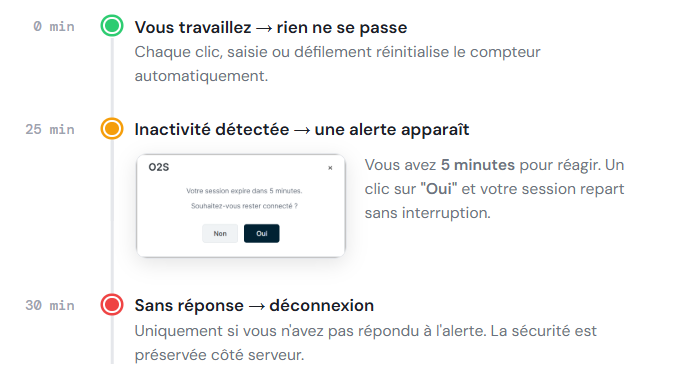
La limite d’inactivité de 30 minutes pouvait interrompre votre session de façon inattendue et nuire à votre productivité. Nous avons revu ce mécanisme pour vous garantir une expérience de travail plus fluide et sans interruption.
Désormais, la limite ne s’applique qu’en cas d’inactivité réelle, et toujours après une alerte explicite 5 minutes avant d’être déconnecté :
Pilotez les frais DDA depuis les projets
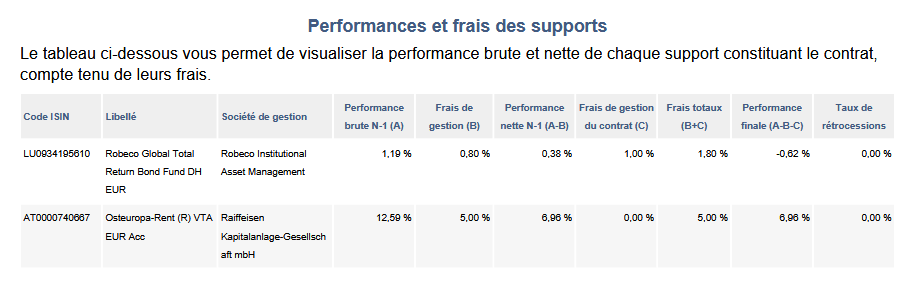
Votre gestion des frais DDA évolue ! Lors d’une transaction de versement complémentaire, arbitrage partiel ou intégral, vous pouvez désormais :
- Paramétrer les frais ex ante DDA directement sur les supports utilisés dans les projets de vos clients
- Les inclure automatiquement dans la déclaration d’adéquation que vous leur remettez
Pourquoi cette nouveauté ?
Cette fonctionnalité répond à une exigence réglementaire de la Directive Distribution d’Assurances (DDA) et constitue une bonne pratique pour :
- Assurer une transparence totale envers vos clients
- Délivrer un conseil adapté à leurs intérêts
- Garantir votre conformité réglementaire
Comment ça marche ?
- Paramétrez les frais d’un support
Depuis un projet, rendez-vous dans l’onglet Allocation :
- Cliquez sur le menu ⋮ (trois points) à droite du support concerné
- Sélectionnez « Paramétrer le support (frais ex-ante DDA) »
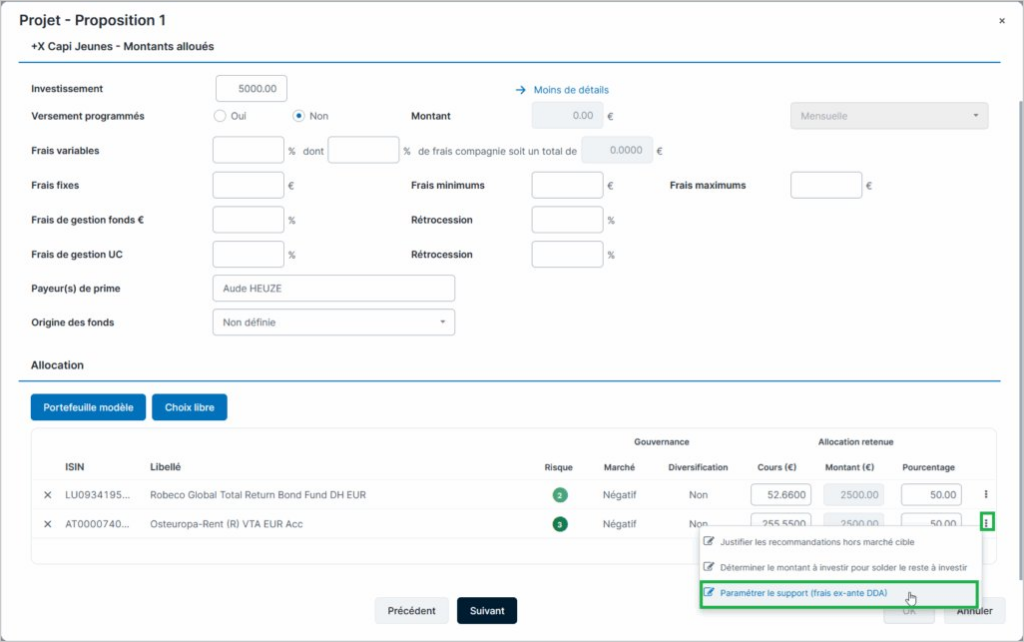
Les frais issus de votre catalogue Produits s’affichent par défaut. Vous pouvez alors :
- Modifier les valeurs manuellement,
- Utiliser les frais du projet en cochant la case dédiée,
- Réinitialiser les frais à partir de votre catalogue Produits si nécessaire

- Imprimez la déclaration d’adéquation
Lors de l’impression, activez l’option dédiée aux frais DDA : les informations correspondantes seront automatiquement intégrées, avec un détail clair pour chaque support.
Corrigez, renvoyez : vos états de compte n’attendent plus
Un ou plusieurs e-mails d’état de compte n’ont pas pu être remis à vos client ? Désormais, il suffit de corriger l’adresse sur la fiche contact puis de relancer l’envoi depuis l’alerte commerciale. Zéro manipulation supplémentaire, zéro perte de temps.
Comment ça marche ?
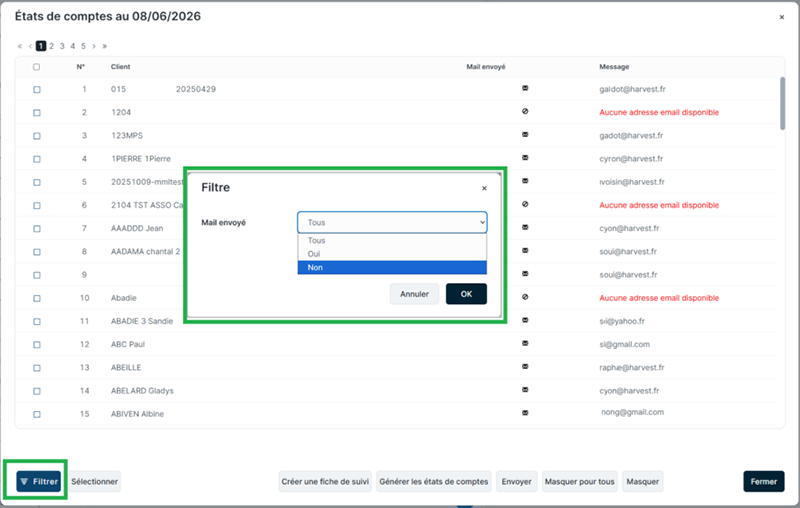
Filtrez les envois par statut pour identifier d’un coup d’œil les messages en échec
Depuis votre page d’accueil, encart Alertes commerciales, cliquez sur l’alerte « Etats de comptes » de votre choix.
Utilisez le nouveau bouton Filtrer pour isoler les mails non envoyés.
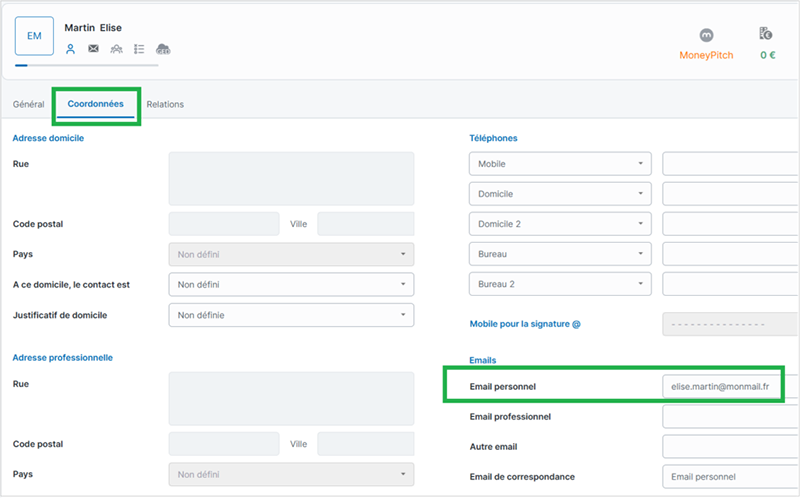
Corrigez l’adresse e-mail du contact
Rendez-vous sur la fiche des contacts (Dossier > Coordonnées) dont le mail est en erreur, mettez à jour l’adresse e-mail avec une valeur valide et enregistrez.
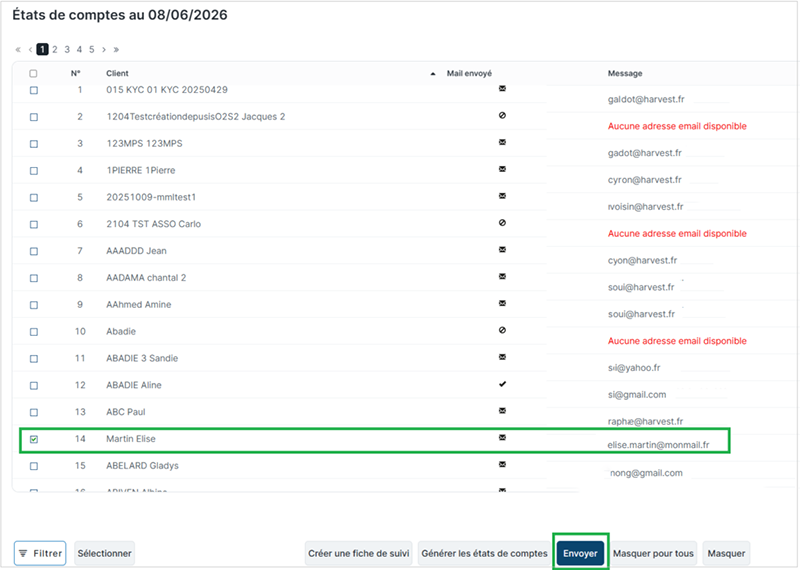
Renvoyez le mail en un clic
De retour sur votre alerte « Etats de comptes », cochez les lignes concernées puis cliquez sur Envoyer pour lancer l’envoi.
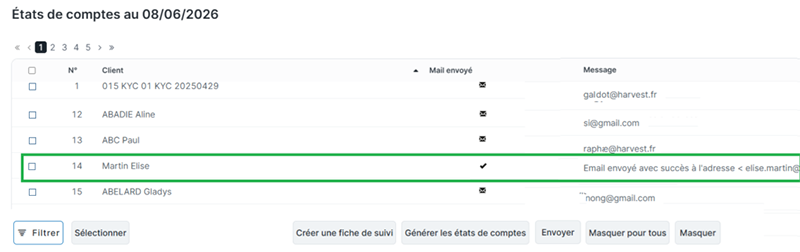
Visualisez les mails envoyés avec succès
Une coche valide le fait que le mail a bien été envoyé.
L’Assistant IA O2S : votre allié pour maîtriser l’agrégation
Fini le temps passé à chercher pourquoi un contrat n’apparaît pas ou pourquoi vos données financières semblent incohérentes. L’Assistant IA est intégré directement dans O2S pour vous apporter, en quelques secondes, des réponses claires et contextualisées.
Grâce à une surveillance continue de l’état de vos services d’agrégation et à sa connaissance de votre environnement — partenaires, codes apporteurs, spécificités de vos portefeuilles — l’Assistant IA identifie précisément l’origine des dysfonctionnements et vous explique, sans jargon technique, ce qui se passe réellement. Un incident en cours chez un assureur ? Un problème propre à votre configuration ? Vous le savez immédiatement, sans attendre notre support.
Comment utiliser l’Assistant IA O2S ?
- Cliquez sur l’icône IA en bas à droite d’O2S.
- Sélectionnez Aide Agrégation – Signalez un problème sur vos portefeuilles.
- Choisissez l’un des sujets proposés.
- Renseignez les informations complémentaires demandées.
- Cliquez sur Envoyer et recevez votre réponse instantanément.
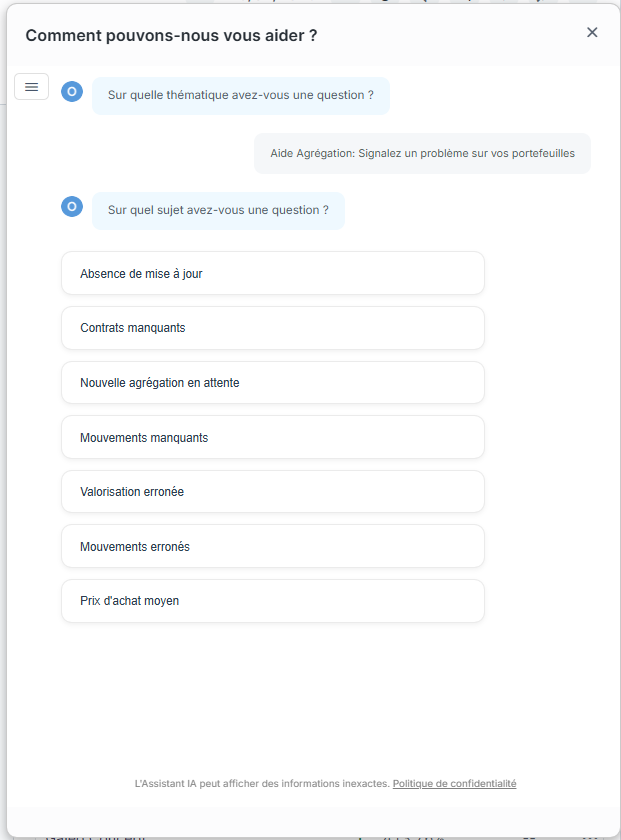
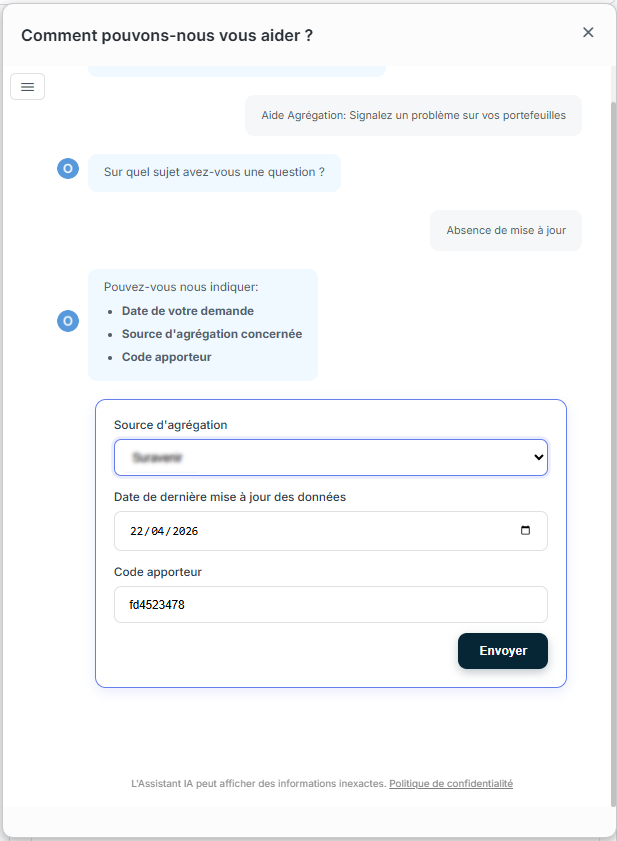
💡 Bon à savoir : si la réponse de l’Assistant ne suffit pas, vous pouvez contacter directement notre support en un clic. Votre demande sera automatiquement préqualifiée, ce qui accélère significativement sa prise en charge.
L’Assistant IA en action : 4 exemples concrets
Voici quatre situations réelles soumises à l’Assistant IA O2S. Dans chaque cas, il fournit une analyse précise, adaptée aux informations saisies ; inspirez-vous-en pour poser vos propres questions.
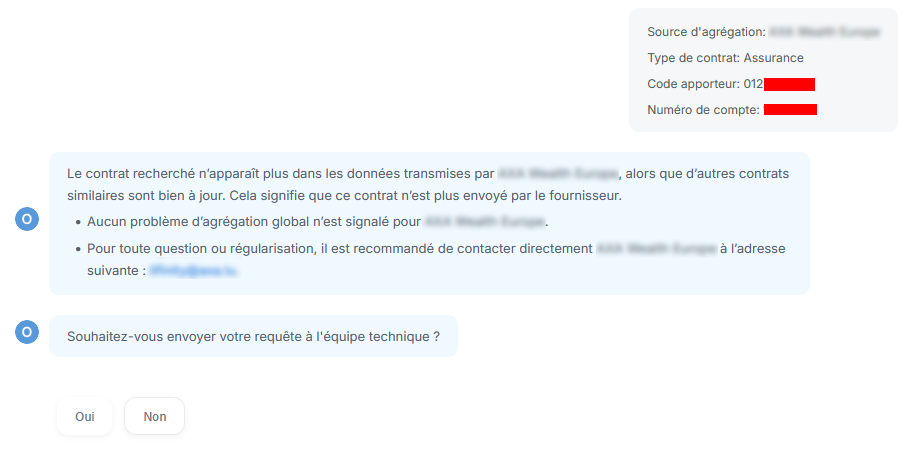
Exemple 1 – Contrat manquant, aucun incident détecté
- Sujet : contrat manquant
- Informations saisies (fond gris) / Réponse de l’Assistant (fond bleu)
Exemple 2 – Contrat manquant, incident en cours
- Sujet : contrat manquant
- Informations saisies (fond gris) / Réponse de l’Assistant (fond bleu)

Exemple 3 – Absence de mise à jour, incident en cours
- Sujet : absence de mise à jour
- Informations saisies (fond gris) / Réponse de l’Assistant (fond bleu)
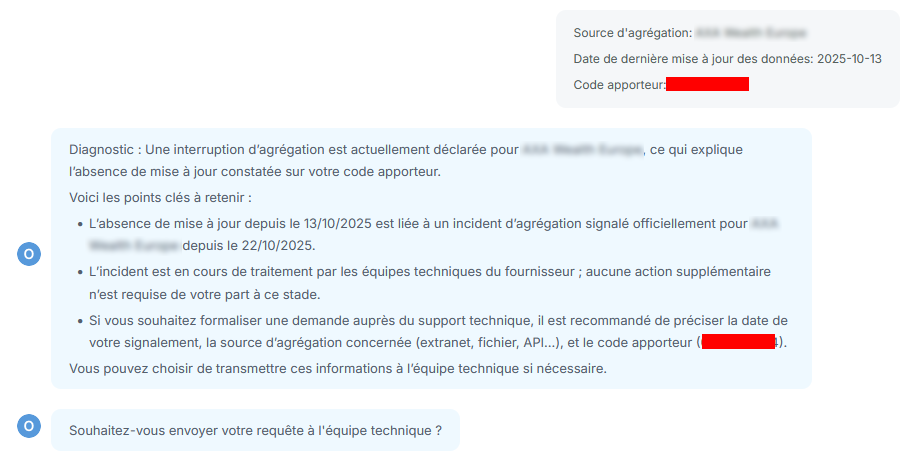
Exemple 4 – Absence de mise à jour, aucun incident détecté
- Sujet : absence de mise à jour
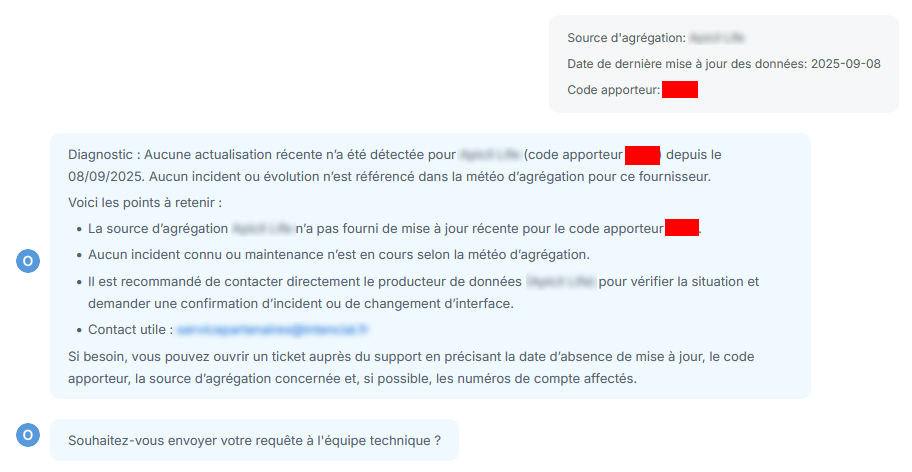
- Informations saisies (fond gris) / Réponse de l’Assistant (fond bleu)
Nouvelle représentation de l’allocation d’actifs
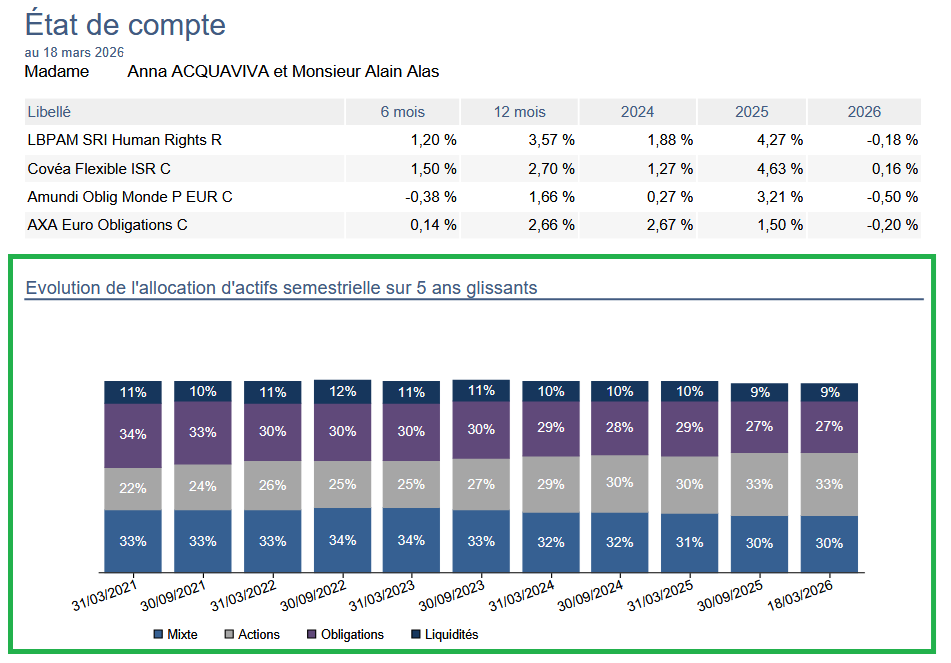
Ajoutez une représentation visuelle claire de l’évolution de l’allocation d’actifs sur les 5 dernières années glissantes à vos états de comptes. Les données sont affichées à intervalle semestriel, avec la répartition en pourcentage.
Pourquoi ce graphique est utile
Ce graphique permet à votre client de :
- Visualiser l’évolution de la diversification de ses investissements dans le temps
- Comprendre l’impact des arbitrages réalisés ou des fluctuations de marché sur la répartition de ses actifs
- Mieux suivre la gestion dynamique de ses placements grâce à une présentation simple et intuitive
Activation du graphique
Ce graphique est désactivé par défaut. Pour l’activer, rendez-vous, via votre menu utilisateur en haut à droite, dans Services > Éditions > États de compte :
- pour l’activer au niveau du compte : dans États de comptes simplifiés, section Représentations graphique
- pour l’activer au niveau du portefeuille et/ou des comptes : dans États de comptes détaillés, sections Représentations graphique
Puis cochez l’option Graphe d’évolution de l’allocation d’actif. Et cliquez sur Enregistrer.
Administration des liens de relation de vos contacts
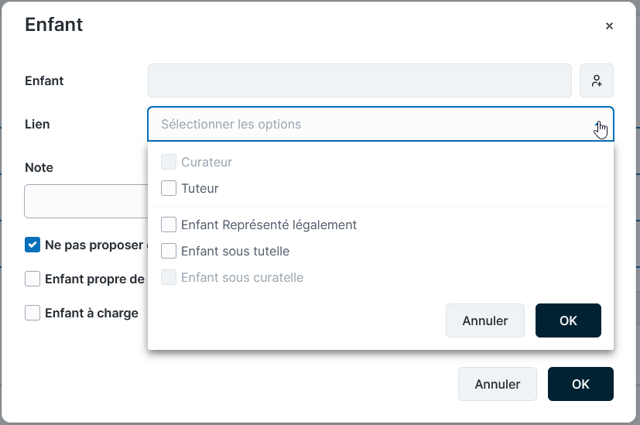
Par défaut, O2S permet aux utilisateurs de choisir tous types de liens pour créer une relation avec leurs clients, via le bouton Choisir un contact comme relation depuis l’onglet Relations du dossier client.
Pour rappel, ces relations servent à identifier les liens familiaux (conjoint, enfants, etc.) mais aussi, pour les personnes morales, à désigner la personne représentant cette dernière ou celle en charge de la mise à jour de son KYC, par exemple.
Désormais, O2S vous offre la possibilité de restreindre précisément les types de liens que les conseillers peuvent définir comme relations dans les dossiers de leurs clients.
Activation du paramétrage
Pour configurer cette option applicable aux profils d’utilisateurs de votre choix, cliquez sur votre menu utilisateur (en haut à droite) et rendez-vous dans :
Administration > Profils utilisateur > profil de votre choix > Gestion des droits (physiques et morales) > Contacts.
En bas de la page, sous Autorise l’accès aux clients…., utilisez les listes déroulantes pour décocher les types de liens que vous souhaitez interdire aux conseillers lorsqu’ils créent les relations de leurs clients.

Note :
- Ce paramétrage est disponible uniquement pour les administrateurs
- Afin de ne pas perturber votre organisation existante, tous les types de relations sont autorisés par défaut. Il vous appartient de désactiver ceux que vous ne souhaitez pas rendre disponibles
Tutoriels de paramétrage O2S : maîtrisez le suivi client et la conformité
Découvrez nos ateliers de paramétrage guidés, conçus pour vous accompagner pas à pas dans vos process métiers, en conformité avec vos obligations réglementaires.
Ces parcours exclusifs enchaînent toutes les étapes nécessaires pour réussir vos paramétrages et optimiser vos pratiques professionnelles. Maîtrisez rapidement les fonctionnalités clés grâce à une expérience personnalisée, présentée par un professionnel, pensée pour répondre précisément à vos besoins.
Chaque atelier est découpé en chapitres : lancez-vous dans une session complète pour une immersion totale et efficace, ou choisissez le chapitez qui correspond à votre besoin. Si nécessaire, les rubriques d’aide en rapport avec chaque chapitre vous sont indiqués.
Ateliers proposés
Maîtriser le suivi client
Cet atelier vous accompagne dans la maîtrise du suivi client avec O2S. Vous apprendrez à créer et gérer efficacement vos prospects et clients, à collecter les informations réglementaires et patrimoniales essentielles (recueil d’informations et profil investisseur), ainsi qu’à personnaliser et exploiter pleinement les fonctionnalités clés d’O2S pour optimiser votre suivi commercial et réglementaire. Cet atelier vous offre un aperçu synthétique et pratique pour faciliter l’intégration de l’outil dans votre activité quotidienne.
Assurer la conformité de vos clients
Cet atelier vous guide dans l’exploitation avancée de la conformité dans O2S : gestion des documents de conformité, paramétrage des modèles Word, utilisation du tableau de conformité, suivi et mise à jour des dossiers clients. Vous apprendrez aussi à automatiser des tâches via des variables, gérer les notifications clés, et optimiser le recueil d’informations. Un parcours conçu pour gagner en efficacité tout en garantissant la conformité réglementaire.
Lettre de mission, catalogue produits, frais, et déclaration d’adéquation
Cet atelier de paramétrage est conçu pour vous accompagner dans la personnalisation et l’automatisation des documents réglementaires essentiels ainsi que la gestion de votre catalogue produits et conformité. Vous apprendrez à configurer les lettres de mission, la déclaration d’adéquation, le tableau de bord de conformité, ainsi qu’à maîtriser l’agrégation des partenaires, les frais, commissions et le suivi des projets d’investissement.
Maîtrisez la gestion des utilisateurs avec un suivi sécurisé
Dans un environnement où la gestion des utilisateurs est au cœur de vos opérations, maîtrisez chaque action grâce à notre piste d’audit dédiée à la gestion des utilisateurs. Finies les zones d’ombre : chaque ajout, modification ou suppression d’utilisateur (ou de profil utilisateur) dans O2S est désormais enregistré automatiquement.
Pourquoi adopter cette fonctionnalité ?
- Transparence totale : Gardez un historique clair et complet de toutes les évolutions des utilisateurs et profils utilisateurs, et tracez les données essentielles (identifiant, nom, email, profil, statut, etc.) pour un suivi efficace
- Sécurité renforcée : Suivez précisément qui a fait quoi et quand
- Gestion des droits fine : L’accès à cette piste d’audit est sécurisé et réservé uniquement aux personnes détenant le droit de gestion des profils et des utilisateurs

Comment y accéder ?
Via le lien Consulter la piste d’audit :
- Dans la gestion des utilisateurs (via votre menu nominatif en haut à droite > Administration > Utilisateurs)
- Dans la gestion des profils utilisateur (Administration > Profils utilisateur)
- A l’aide du menu contextuel situé à droite, dans la liste des conseillers ou dans le dossier d’un conseiller
Montants positifs et négatifs : une visibilité améliorée dans vos portefeuilles et comptes
Identifiez d’un coup d’œil les éléments clés qui influencent le bilan financier de vos comptes et portefeuilles. Désormais, les montants des indicateurs suivants s’affichent en vert pour les valeurs positives et en rouge pour les valeurs négatives, pour une lecture plus intuitive et rapide.
Onglet Portefeuille
- Gain (en € et en %)
- +/- value (en € et en %)
- Contribution
Onglet Comptes
- +/- value (en € et en %)
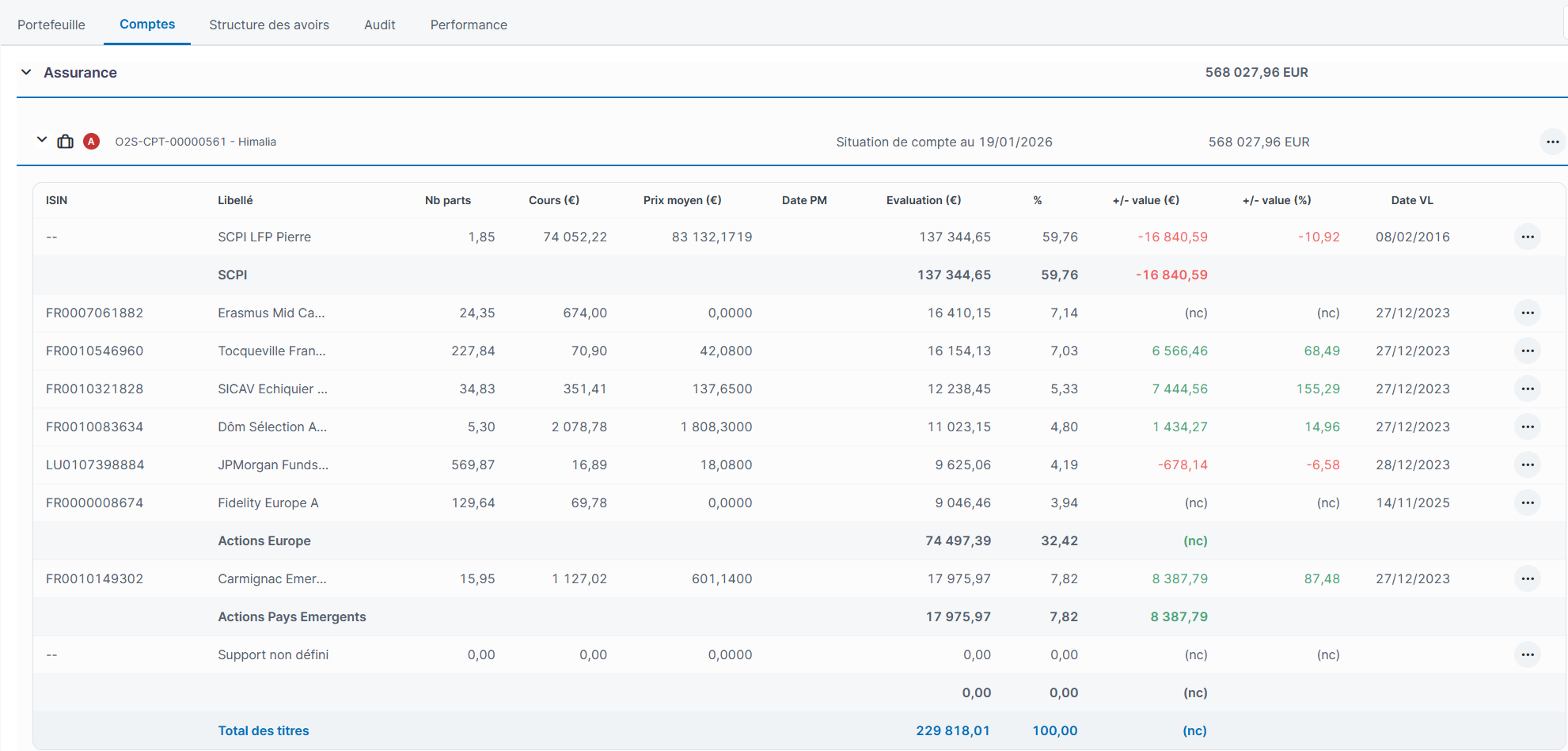
Progressivement, cette signalétique sera étendue à d’autres indicateurs dans O2S.
Nouvelles options performance : choisissez le TWR et personnalisez l’affichage du gain
Jusqu’ici, la performance des portefeuilles de vos clients pouvaient être présentée via 3 méthodes (TRI, WCF, Dietz).
Désormais, vous bénéficiez de la méthode TWR (Time-Weighted Return), qui mesure la performance pure de gestion en neutralisant l’impact des flux. Idéale pour comparer la qualité de vos investissements en toute transparence. Rappel : le TRI intègre les flux pour un rendement global réel.
En complément, vous pouvez maintenant afficher ou masquer le gain en pourcentage, pour une présentation claire et sur-mesure.
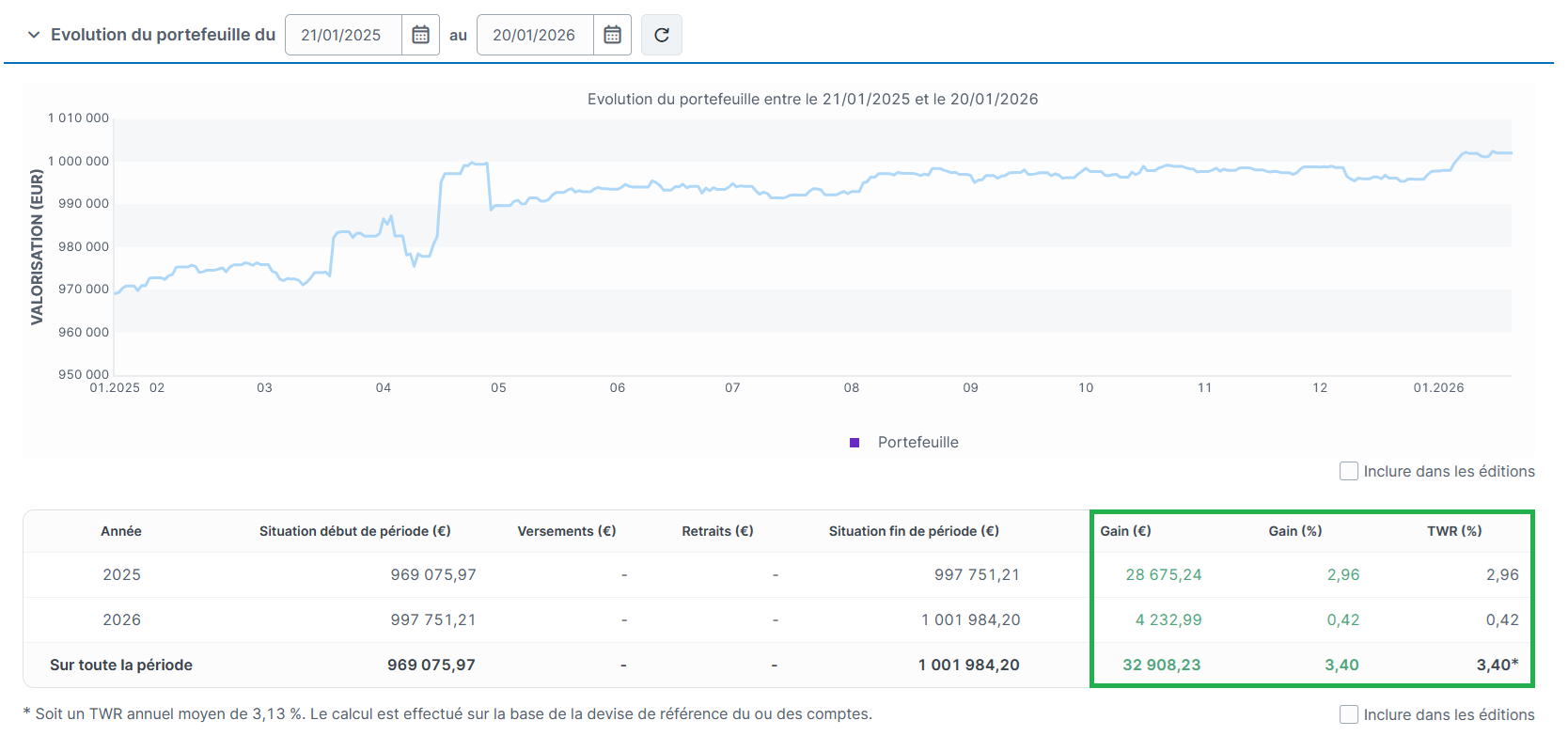
Comment mettre en place ces évolutions ?
Rendez-vous dans Services > Modules > Portefeuille > Portefeuille et comptes (1/2).
Dans la section Tableau d’évolution du portefeuille et des comptes :
- modulez à votre convenance l’affichage du gain en euros et/ou en pourcentage
- sélectionnez le type de performance
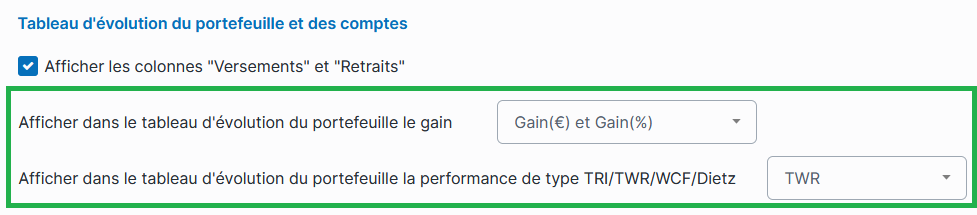
Notez que vous pouvez aussi paramétrer ces mêmes options pour les états de comptes, dans Services > Editions > Etats de compte > Etats de comptes simplifiés / détaillés.
Affinez vos requêtes contacts avec cette nouvelle fonctionnalité
Vous le savez, le numéro client dans la fiche contact est souvent constitué de deux parties distinctes.
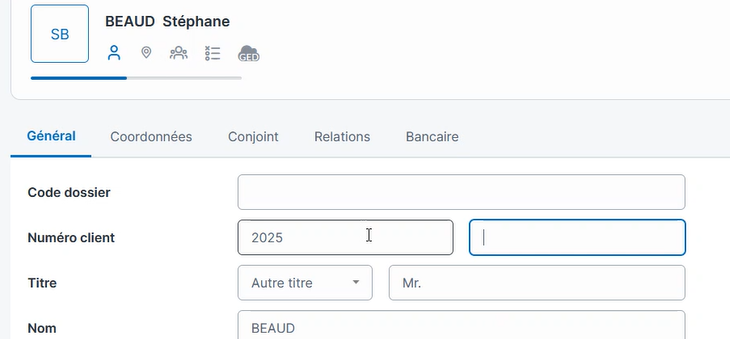
Bonne nouvelle : vous pouvez désormais cibler vos clients encore plus rapidement et précisément !
Grâce à notre nouvelle fonctionnalité, effectuez vos requêtes contacts sur la première partie, la seconde partie… ou les deux, et trouvez exactement les contacts dont vous avez besoin en un clin d’œil.

Simplifiez-vous la vie et gagnez en efficacité dès aujourd’hui.
Contrôle automatique du Registre National des Gels
O2S effectue désormais un contrôle automatique trimestriel de tous vos contacts (personnes physiques et morales) en les comparant avec le Registre National des Gels.
Ce que cela change pour vous
- Efficacité accrue : l’automatisation du contrôle réduit le recours aux vérifications manuelles
- Conformité renforcée : O2S vous alerte directement en cas de correspondance
- Simplicité d’utilisation : depuis la page d’accueil, accédez à la liste des clients concernés et vérifiez les informations en un clic
En cas de correspondance
Une alerte technique s’affiche sur votre page d’accueil.
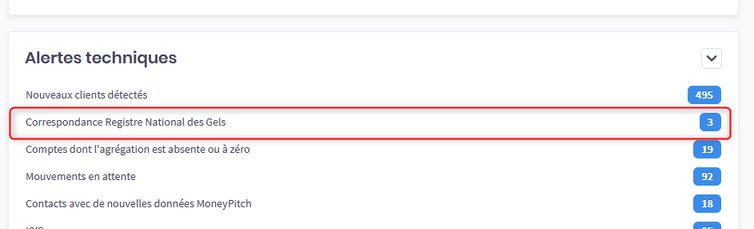
Cliquez dessus pour consulter la liste, le PDF associé et confirmer la situation du client.
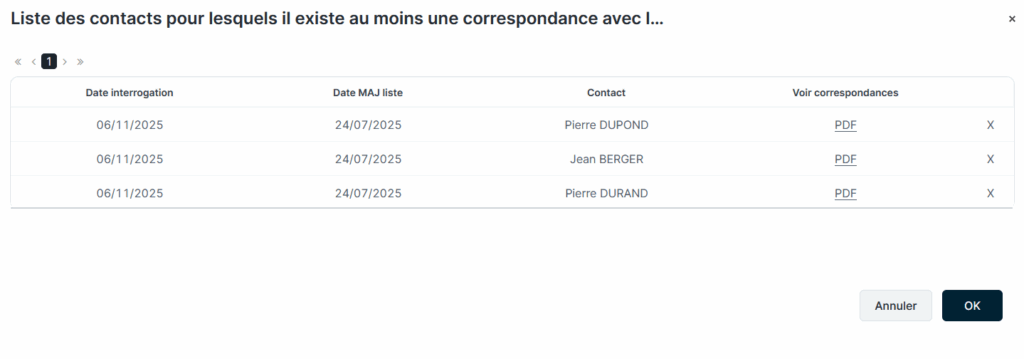
Note : les documents générés sont automatiquement archivés dans la GED Documents, sans surcoût.
À retenir
Le contrôle peut générer des homonymies. La validation finale vous appartient.
Cliquez sur le nom du client dans la colonne Contact, ouvrez sa page Vigilance/LCB-FT, puis dans Cartographie > Client, sélectionnez la valeur correcte pour le critère Personne figurant sur la liste de gel des avoirs après vérification des informations du Registre.
Nouvelles variables O2S
Optimisez la personnalisation de vos communications et documents grâce aux nouvelles variables d’O2S adaptées à vos clients et aux sociétés et à leurs projets.
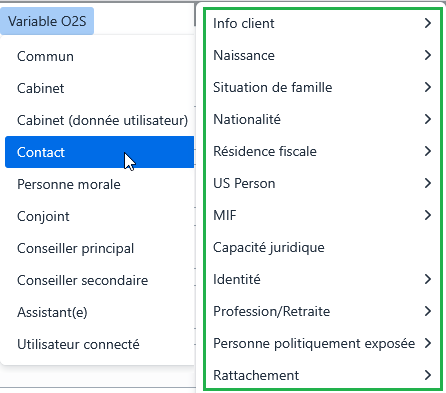
Ajout des variables « Contact »
- Personne politiquement exposée
- Personne liée à une PPE
Réorganisation des variables « Contact »
Pour un accès plus rapide, les variables de la catégorie Contact sont désormais regroupées par thèmes accessibles via des chevrons.
Ajout des variables « Personne Morale »
- Détail relations bénéficiaires effectifs
- Détail relations dirigeants
- Détail détention bénéficiaire effectif
Ajout des variables « Déclaration d’adéquation »
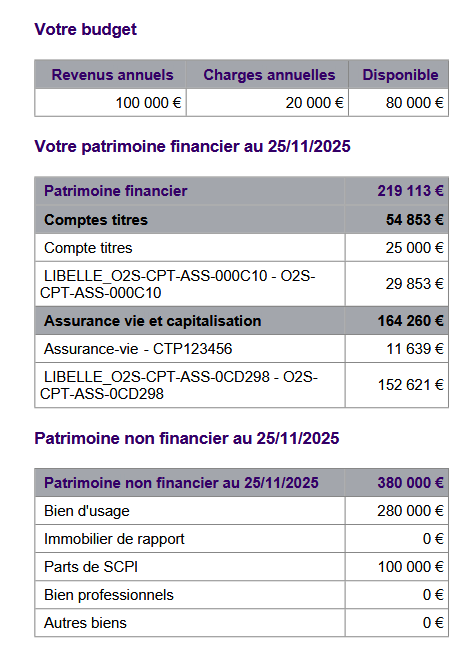
- Tableau détail budget
- Tableau détail du patrimoine financier
- Tableau détail du patrimoine non financier